آموزش های رایگان
افزونه TJ Custom CSS
سلام امروز قصد داریم در مورد افزونه TJ Custom CSS یه توضیحاتی رو واستون بدیم امیدواریم مفید واقعه بشه
هدف افزونه TJ Custom CSS
این افزونه قابلیت مدیریت به کد های css و تنظیم کردن آن به صورت سفارشی به داشبورد وردپرس شما افزوده می کند
این کدها همیشه برای شما محفوظ می مانند یعنی زمانی که شما قالب وب سایت خود را عوض می کنید این کدها نیز به روی قالب جدید اعمال می شوند
چن وقت پیش من خودم دنبال افزونه بودم که شبیه این باشد هر تغییر رو اعمال کنیم سریع مشاهد کنیم
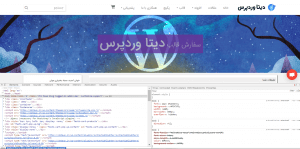
این افزونه این قابلیت رو دار می باشد که باعث می شود از افزونه دیگر در این موضوع سر تر باشد
دو راه برای اضافه کردن کد CSS سفارشی در افزونه TJ Custom CSS وجود دارد :
۱٫ تنظیم
افزون کدها و ویرایش کردن هر قسمت از قالب که میخواهیم آن را به صورت سفارشی برای خود تنظیم کنیم
۲٫ از Customizer – نمایش زنده
اگر شما می خواهید برای دیدن پیش نمایش زنده در حالی که شما با اضافه کردن کد CSS می پردازید سپس شما می توانید به ظاهر شما می توانید در همان لحظه نتیجه کار خورد را مشاهده کنید
ویژگی ها عبارتند از:
- هیچ تنظیمات اضافه ای مورد نیازنیست
- پیش نمایش زنده
- آسان برای استفاده
- جایگزین مناسب برای اضافه کردن سفارشی سازی
- حذف
افزونه پشتیبانی آنلاین live chat
سلام امروز در مورد افزونه پشتیبانی آنلاین live chat یه نکاتی رو میگیم

افزونه که امروز انتخاب کردیم افزونه ی که بعضی سایت جهانی و ایرانی از این افزونه استفاده می کنند
این افزونه شاید بهترین انتخاب نباشد ولی افزونه ای که کلا می توانید تمامی تنظیمات شکل ظاهری را به صورت سفارشی تنطیم کینید
کار کردن با افزونه live chat
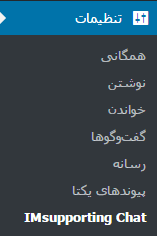
بعد از اینکه افزونه را نصب کردید آن را فعال کنید سپس یک گزینه افزوده می شود به اسم IMsupporting Chat به روی آن کلیک کنید
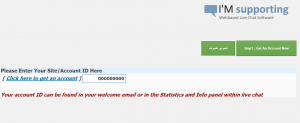
صفحه ای مانند تصویر زیر برای شما نمایان می شود به روی دکمه سبزی که نوشته آن Step 1 : Get An Account now کلیک کنید
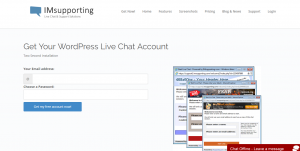
صفحه مانند تصویر زیر برای شما نمایان می شود در اینجا باید ثبت نام کنید ایمیل و پسورد خود را وارد و عضو شوید
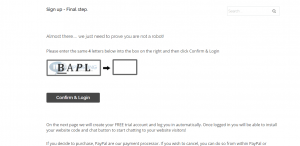
سپس یه صفحه برای شما نمایان می شود که کد امنتی می باشد آن را به درستی وارد کنید
در صورتی که کارها به درستی انجام دهید یک صفحه چند ثانیه به شما نمایش داده می شود که پیام آن تشکر می کند از این که این افزونه را انتخاب کردید
سپس وارد صفحه اصلی می شود که قسمت مدیریت افزونه live chat می باشد
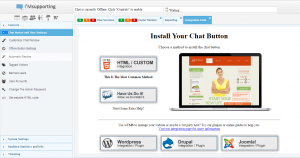
حالا وارد به وردپرس خود بروید و قسمت تنظیمات افزونه تصویر زیر برای شما نمایش داده می شود به جای عدد صفر اسم ایمیل و سپس گزینه تغییر اعمالت رو بزنید
اگه به درستی کار ها رو انجام داده باشید صفحه ای مانند تصویر زیر برای شما ظاهر می شود که تنظیمات و سفارشی کردن افزونه را می توان از این قسمت انجام داد
از جمله این کار ها تغییر دادن زمانی که اون کادر چت نمایان نشده شما می توانید یک عکس دلخواه رو انتخاب و مسیر رو بهش بدید و افزودن کد های CSS و … کارهایی است که شما می توانید انجام دهید تا یک افزونه چت و پشتیبانی آنلاین سفارشی و مخصوص سایت خود طراحی کنید
افزونه Easy FancyBox
امروز در این آموزش قصد داریم در مورد لایت باکس از طریق افزونه Easy FancyBox توضیحاتی رو واستون بدیم

اول کار قبل از اینکه وارد توضیحات اصلی افزونه بشیم در مورد شایت بعضی هاتون ندونبد لایت باکس چیه و هدفش چیه ؟؟؟
به طور ساده ، لایت باکس نوعی از یک پوشش یا یک پنجره ی پاپ آپ است که در وبسایت شما و بر روی محتواهای دیگر نمایش داده میشود .
با نمایش تصویر (یا هر محتوای دیگر لایت باکس) بقیه صفحه ی سایت تیره میشود ، اما شما هنوز هم میتوانید به راحتی از آن استفاده کنید . شما میتوانید از لایت باکس برای نمایش عکس ، ویدئو ، فرم های ثبت نام خبرنامه و بسیاری از موارد دیگر استفاده کنید .
استفاده از لایت باکس برای ثبت ایمیل کاربران و درج در خبرنامه ، بسیار کاربرد دارد . لایت باکس ها ، استفاده ی بیشتری نسبت به لینک ها دارند ، چون بازدیدکننده را در همان صفحه فعلی نگه میدارند .
فکر کنم دونستید لایت باکس هدفش جیه و به کار میاد
یک قابلیت دیگری که دارد مثلا چند مدتع تصویر بندانگشی شما در اندازه ۳۰۰ *۳۰۰ قرار دارد شما می خواهد اندازه را به صورت کلی کوچک کنید این افزونه این کار رو می تواند انجام دهد
کار کردن با افزونه Easy FancyBox
بعد از اینکه افزونه را نصب کردید آن را فعال کنید سپس وارد تنظیماتش شوید واین افزونه را متناسب با وب سایت خود تنظیم کنید
افزونه WP Login Control
به وسیله ای افزونه WP Login Control به راحتی صفحه ورود وردپس خود را کنترل کنید بدون اینکه مهارت کدنویسی داشته باشید به صورت سفارشی تنظیم کنید
با اسفاده از WP Login یک صفحه ورود منحصر به فرد که آن را به سادگی انجام می دهید با توجه به شرکت یا هویت سایت شما آن را می توانید تنظیم کنید
امکانات افزونه WP Login Control
- تغییر رنگ اولیه
- تغییر رنگ قلم
- رنگ پس زمینه
- رنگ لبه
- رنگ مرزی شعاع
- تاری
- حاشیه
- عرض
- ارتفاع
- قرار دادن ویدئو
- تصویر پس زمینه
- اسلایدر تصویر
- نوع اندازه تصاویر
- خانواده فونت
- تغییرات فونت
- اندازه فونت
- سایه متن
- مخفی کردن هر تگ
- ویرایش صفحات
- می توانید تمامی خواصی css را فقط با کلیک بیفزاید
- فونت های گوگل
- شناور
- فرم لرزش غیر فعال کردن
- دکمه
- فونت های بسیار معروف
- تغییر مسیر پس از ورود
- تغییر مسیر پس از ثبت نام
- سفارشی ورود آدرس
- قالب
- لینک دادن به لوگو
- مخفی کردن پیغام خطا ورود
- لوگو عنوان تصویر
- reCAPTCHA
- اضافه کردن تگ های جدید و یا عناصر از پیش طراحی شده (کشیدن و رها کردن)
- ویرایش صفحات فرود
کار کردن با افزونه WP Login Control
بعد از اینکه افزونه را نصب کردید آن را فعال کنید یک گزینه به اسم login Control افزوده می شود به قسمت فرم این افزونه رفته
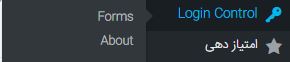
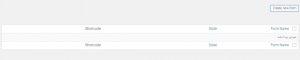
سپس صفحه ای مانند تصویر زیر برای شما نمایان می شود به روی Create New Form کلیک کرده و هر گونه ویرایشی میخواهد اعمال و با توجه با سلیقه خود آن تغییرات را اعمال کنید
افزونه Login Logo
در این آموزش قصد داریم لوگو صفحه wp-login.php با استفاده از افزونه Login Logo تغییر دهیم

افزونه زیادی برای اینکار درست شدن بعضی هاشون کل صفحه رو تغییر میدن یا میارن سمت چپ یا میبن سمت راست ولی من یه توصیه به شما می کنم سعی کنید فقط عکس لوگو رو تغییر دهید
افزونه ای Login Logo هدفش همینه که عکس لوگو شما رو تغییر دهید برای تغییر این لوگو از تصاویر با فرمت png سعی کنید استفاده کنید و عکس لوگو شما پیش زمینه ای نداشته باشد و اندازه آن ۳۱۲px باشد تا از نظر شفافت واضح و مورد پسند خود و کاربر های دیگه باشد
کار کردن با افزونه Login Logo
بعد از اینکه این افزونه را نصب کردید آن را فعال کنید بعد عکس لوگو خود را در مسیر
login-logo.png < wp-content
عکس را در در مسیر و به اسم login-logo.png تغییر و در مسیر مورد نر قار دهید بعد صفحه خود رفرش کنید متوجه می شود که لوگو صفحه wp-login تغییر کرده است
افزونه Easy Login Styler
سلام دوستان امروز در این مقاله قصد داریم افزونه Easy Login Styler توضیحاتی رو واستون بدیم

این افزونه هدفش چیه و کارش چیه ؟؟؟؟
من خودم به شخصه زمانی که وارد صفحه ورود می شوم یه جوری میشم چون خیلی ساده س و مخصوص و مرتبط به سایتتون نیست خب برای این که سفارشی و مخصوص وب سایت شما باشد زیاد کار سختی نیست که این کارو انجام بدید فقط کافیست از این افزونه استفاده کنید من خودم صفحه ورود خودم را با استفاده از این افزونه تغییر دادم اگه به شکل توجه کنید قابل مشاهده هست

پس این افزونه مخصوص صفحه ورود یا همان صفحه wp-login.php می باشد خب برای اینکه شما بیش تر با این افزونه آشنا شوید وارد بحث اصلی کار با افزونه wp-login.php می شویم
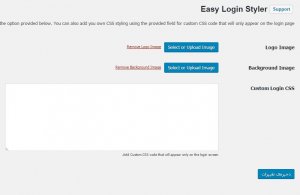
زمانی که این افزونه رو اضافه کردید آن را فعال سازی کنید در قسمت تنظیمات یک گزینه اضافه می شود به اسم Easy Login Styler به روی آن کلیک کنید
گزینه های افزونه
- Logo Image
- Background Image
- Custom Login CSS
Logo Image : در این قسمت لوگو صفحه ورود را مشخص می کنیم معمولا در این قسمت لوگو وب سایت را قرار می دهند
Background Image : در این قسمت صفحه زمینه صفحه ورود را مشخص می کنیم می توانیم یک عکس یا رنگ انتخاب کنیم
Custom CSS :کد css قرار می دهید که باعث جذاب شدن صفحه ورود می شود