


آموزش های رایگان
افزونه پشتیبانی آنلاین live chat
سلام امروز در مورد افزونه پشتیبانی آنلاین live chat یه نکاتی رو میگیم
افزونه که امروز انتخاب کردیم افزونه ی که بعضی سایت جهانی و ایرانی از این افزونه استفاده می کنند
این افزونه شاید بهترین انتخاب نباشد ولی افزونه ای که کلا می توانید تمامی تنظیمات شکل ظاهری را به صورت سفارشی تنطیم کینید
کار کردن با افزونه live chat
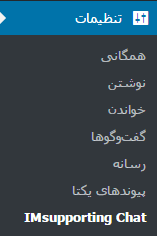
بعد از اینکه افزونه را نصب کردید آن را فعال کنید سپس یک گزینه افزوده می شود به اسم IMsupporting Chat به روی آن کلیک کنید
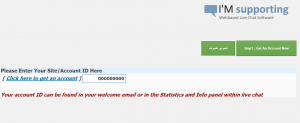
صفحه ای مانند تصویر زیر برای شما نمایان می شود به روی دکمه سبزی که نوشته آن Step 1 : Get An Account now کلیک کنید
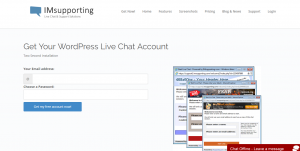
صفحه مانند تصویر زیر برای شما نمایان می شود در اینجا باید ثبت نام کنید ایمیل و پسورد خود را وارد و عضو شوید
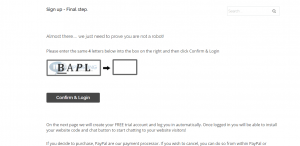
سپس یه صفحه برای شما نمایان می شود که کد امنتی می باشد آن را به درستی وارد کنید
در صورتی که کارها به درستی انجام دهید یک صفحه چند ثانیه به شما نمایش داده می شود که پیام آن تشکر می کند از این که این افزونه را انتخاب کردید
سپس وارد صفحه اصلی می شود که قسمت مدیریت افزونه live chat می باشد
حالا وارد به وردپرس خود بروید و قسمت تنظیمات افزونه تصویر زیر برای شما نمایش داده می شود به جای عدد صفر اسم ایمیل و سپس گزینه تغییر اعمالت رو بزنید
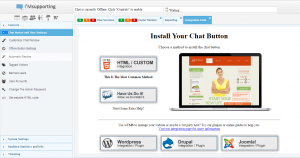
اگه به درستی کار ها رو انجام داده باشید صفحه ای مانند تصویر زیر برای شما ظاهر می شود که تنظیمات و سفارشی کردن افزونه را می توان از این قسمت انجام داد
از جمله این کار ها تغییر دادن زمانی که اون کادر چت نمایان نشده شما می توانید یک عکس دلخواه رو انتخاب و مسیر رو بهش بدید و افزودن کد های CSS و … کارهایی است که شما می توانید انجام دهید تا یک افزونه چت و پشتیبانی آنلاین سفارشی و مخصوص سایت خود طراحی کنید
افزونه Custom Login Page Customizer
قصد داریم در این آموزش روش تغییر شکل ظاهری صفحه لاگین را تغییر دهیم به وسیله ی افزونه Custom Login Page Customizer اینکارو انجام می دهیم
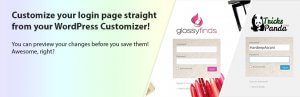
این افزونه هدفش چیه و کارش چیه ؟؟؟؟
من خودم به شخصه زمانی که وارد صفحه ورود می شوم یه جوری میشم چون خیلی ساده س و مخصوص و مرتبط به سایتتون نیست خب برای این که سفارشی و مخصوص وب سایت شما باشد زیاد کار سختی نیست که این کارو انجام بدید فقط کافیست از این افزونه استفاده کنید من خودم صفحه ورود خودم را با استفاده از این افزونه تغییر دادم اگه به شکل توجه کنید قابل مشاهده هست
کار کردن با افزونه Custom Login Page Customizer
بعد اینکه افزونه را نصب کردید آن را فعال کنید سپس یک گزینه در قسمت نمایش افزوده می شود به اسم Login Customizer به روی آن کلیک کنید
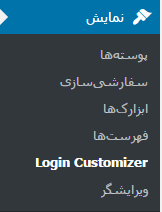
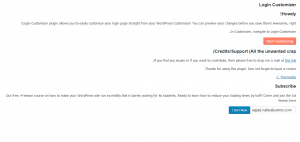
صفحه ای مانند تصویر زیر برای شما نمایان می شود به روی Start Customize که یک دکمه قرمز رنگ می باشد کلیک کنید
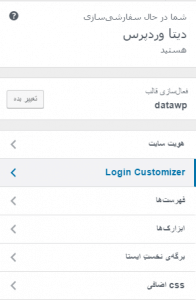
سپس یه گزینه به قسمت سفارشی سازی قالب افزوده می شود به اسم Login Customizer به روی گزینه کلیک کنید
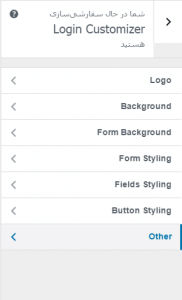
چند گزینه به نمایش در میاد که شما می توانید عکس لوگو , تصویر زمینه , رنگ و چیزهایی که قابل نمایش باشد در صفحه ورود را می توان تغییر و با توجه به سلیقه خود آن را تنظیم کرد
افزونه چت و پشتیبانی آنلاین WhatsHelp Chat Button
افزونه چت و پشتیبانی آنلاین که امروز میخواهیم واستون توضیح بدیم اسمش هست WhatsHelp Chat Button هست که خیلی امکانت داره
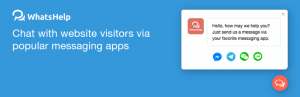
هر وب سایتی نیاز به یک قسمتی دارد به اسم پشتیبانی آنلاین باعث جذب کاربران می شود زمانی که کاربری از وب سایت شما دیدن میکند در صورت وجود مشکل سریع مشکلش رو با پشتبان آنلاین شما برطرف کنه این کار باعث جذب کاربر می شود به نظر من برای سایت های تازه کار افزونه چت و پشتیبانی آنلاین خیلی چیز خوبیه
هدف از افزونه WhatsHelp Chat Button
این افزونه که باعث شد ما انتخابش کنیم یه چیز جالبیه که داره شما می توانید در این افزونه لینک تلگرام , واتساپ , فیس بوک , لاین و …. در قسمت تنظیماتش این را افزوده کنید و کاربری که وارد میشود می تواند به شما با توجه به تلگرام و لاین و… چت کند
کار کردن با افزونه WhatsHelp Chat Button
بعد از اینکه افزونه را نصب کردید آن را فعال کنید و سپس یه گزینه افزوده می شود به اسم WhatsHelp به روی آن کلیک کنید

صفحه ای مانند تصویر زیر برای شما نمایان می شود
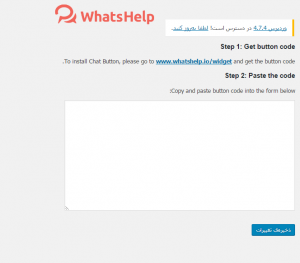
به روی لینک داخل این صفحه کلیک کنید صفحه ای مانند تصویر زیر برای شما نمایش داده می شود
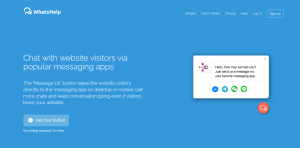
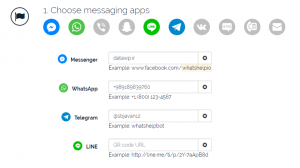
سپس به روی گزینه ی Get Your Button کلیک کنید که به قسمت پایین می رود شامل سه قسمته قسمت اول چت و پشتیانی آنلاین شما می خواهید در چه برنامه هایی ساپورت شود تلگرام , واتساپ , فیس بوک , لاین و … هر کدام رو میخواهید کلیک و ای دی یا شماره تلفن خود را وارد نمایید مانند تصویر زیر
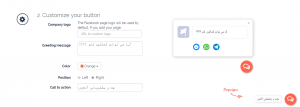
در قسمت بعد متن نوشته ها رنگ موقعیت و … می توان مشخص کرد به تصویر زیر دقت کنید
در قسمت نهایی یا همون قسمت آخر نوشته ایمیل خود را وارد کنید سپس به روی دریافت کد بزنید یک کدی به شما می دهد اون کد رو کپی کنید
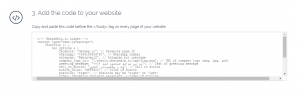
سپس وارد تنظیمات افزونه در قسمت وردپرس خود شوید سپس این کد رو در قسمت مورد نظر Past کنید
سپس ذخیره تنظیمان رو بزنید شما موفق شدید این افزونه را نصب کنید شکل ظاهری این افزونه


افزونه WordPress Video Player
در این مقاله قصد داریم در مورد سئو و بالابردن رنکینگ با استفاده از افزودن ویدئو در مطالب با استفاده از افزونه WordPress Video Player انجام دهیم

حتما وارد بعضی سایت ها شدید که یک پلیر ویدئو گذاشتن مربوط به اون آموزش برای اینکار از افزونه ها استفاده کردن النه سایت وردپرسی یک نکتم بگم با استفاده از کد html5 هم می تونید این کار بکنید ولی یه محدویت هایی داره که بهتون توصیه نمی کنم از این کار استفاده کنید
یک نکته جهت سئو
تو یک مقاله خوندم که گفتم استفاده از تگ iframe می کنند مثلا فیلم رو تو یوتیوپ میذارن آدرس میدن با استفاده از این تگ این کار خیلی اشتباهیه به هیچ عنوان توصیه نمیشه نه تنها باعث پیشرفت نمیشه بلکه باعث پایین اومدن رنکینگ میشه حالا چکار کنیم یک هاست هایی هست بهشون میگن هاست دانلود از اون ها استفاده کنید و از تگ a href بهترین گزینه می باشد جهت این کار خلاصه این کار کنید
حرفامونو زدیم حالا بریم سراغ افزونه
افزونه WordPress Video Player
بعد از اینکه این افزونه را از بخش افزدون اضافه کردید آن را فعال کنید بعد یه صفحه مانند تصویر زیر برای شما نمایان می شود

بعد به روی ALLOW & CONTINUE کلیک کنید تا ارتباط برقرار شود سپس با کلیک به روی این گزینه شما قابلیت گذاشتن پلیر ویدئوی در نوشته خود را دار می باشید
فقط کافیست ان را از قسمت رسانه اضافه و بعد از قسمت کادر تنظیمات نوشته رو ایکون پلیر ویدئوی کلیک وا آن را به نوشته که می نویسید بیفزایددد به همین راحتی موفق باشید
افزونه Show Hide Author
امروز در این اموزش قصد داریم در مورد افزونه Show Hide Author یه توضحاتی رو بدیم

افزونه Show Hide Author چیه و چکار می کنه ؟؟
زمانی که من خودم خیلی با کار کردن کد ها حرفه ای نبودم سعی می کردم بیش تر با افزونه ها کار کنم چون اکثرا وقتی دس میبردم تو قالب ساید بار میرفت اون طرف منو میومد پایین خلاصه به معنای واقعی سایت کلا بهم می ریختم بنابراین میگفتم به جای این همه اعصاب خوردی بهتره یه افزونه نصب کنم که کارو راحت و بی دردسر انجام بده
افزونه ای که در این مقاله واستون توضیح می دهیم هدف اصلیش اینه اسم نویسنده ها رو از داخل قالب مخفی کننه و همچنین در هر قسمتی که می خواهید اسم نویسنده را نمایش دهد
بعد از این که این افزونه را از بخش افزدون افزونه آن را اضافه کردید فعالش کنید بعد به قسمت مدیریت افزونه بروید
افزونه Show Hide Author این قابلیت رو داره که در هر صفحه ای که می خواهیم اسم نویسنده رو مخفی یا نمایش دهد از جمله این صفحات :::
- single
- page
- tag
- archive
- و . . .
امیدوارم این مقاله مورد پسند شما دوستان باشد

