


آموزش های رایگان

آموزش نصب ووکامرس
سلام در این آموزش نصب ووکامرس رو واسه شما می گیم امیدواریم مورد پسند همه ی دیتا وردپرسی ها عزیز قرار بگیره

افزونه ووکامرس به شما این امکان را میدهد که یک فروشگاه اینترنتی با تمامی امکانات داشته باشید.افزونه را در قسمت افزونه ها سرچ کنید و آن را نصب و فعال کنید سپس خواهید دید که افزونه به زبان انگلیسی میباشد.

و اما باید چه کنیم؟! برای اینکه فارسی بشه چی کار کنیم ؟ کافیست نسخه فارسی افزونه را نصب کنید.

در این آموزش نصب ووکامرس همین طور که در صفحه بالا مشاهده میکنید یک پیغام ایاد شده که در آن از راه اندازی تقریبی فروشگاه شما میدهد. اما نکته مهم اینجاست که برای ساخت فروشگاه خود نیاز به برگه هایی مانند سید خرید و.. دارید .که ووکامرس خودش اینا رو به صورت اتوماتیک نصب میکنه . فقط تنها کاری که باید کنید این است که بر روی دکمه ایجاد ” اجرای راه اندازی سریع ” کلیک کنید.

در این قسمت مشاهده میکنید که برای راه اندازی فروشگاه چند مرحله پیش رو داریم پس بزن بریم!
۱- راه اندازی برگه
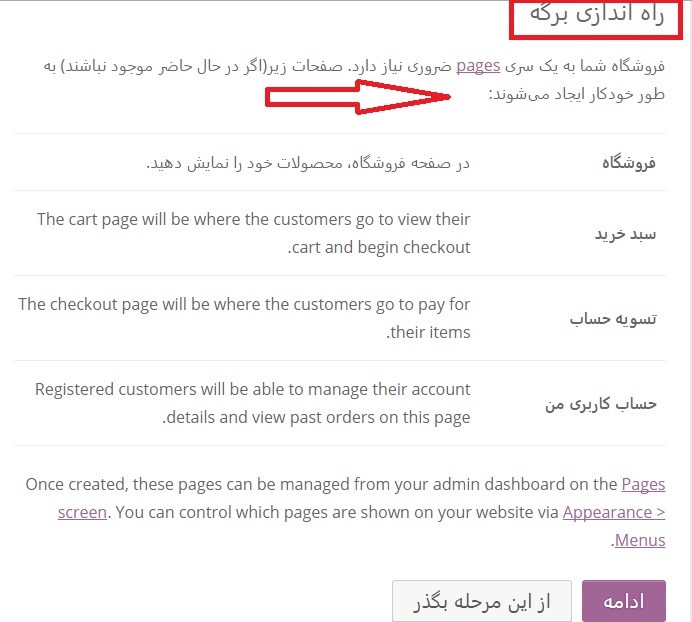
در این قسمت به شما میگوید که برگه های شامل سبد خرید و… را اتوماتیک ایجاد میکنید . ماهم که مشکلی نداریم پس روی دکمه ادامه کلیک کنید.
۲-زبان فروشگاه

در این مرحله میتوانیم موقعییت کشور خودمون رو مشخص کنیم واحد پول خودمون رو مشخص کنیم و در ادامه اگر محصولات شما فیزیکی هستند وزن و.. را براش مشخص کنید.
۳-مالیات و حمل و نقل

این قسمت مختص افرادی میباشد که میخواهند محصولات خود را حمل و نقل کنند و هزینه حمل و نقل و سرویس را مشخص کنند.
۴-درگاه پرداخت

هر فروشگاه اینترنتی نیاز به درگاه پرداخت دارد تا مشتریان بتوانند هزینه محصول را پرداخت کنند.این درگاه های پرداخت هم میتوانند به صورت آنلاین باشند و هم بصورت آفلاین.
در اینجا شما درگاه پرداخت پی پال را مشاهده میکنید.که با ایران هماهنگی ندارد . و اما نگران نباشید چون ایران هم درگاه های پرداخت خوبی دارد
۵- آماده
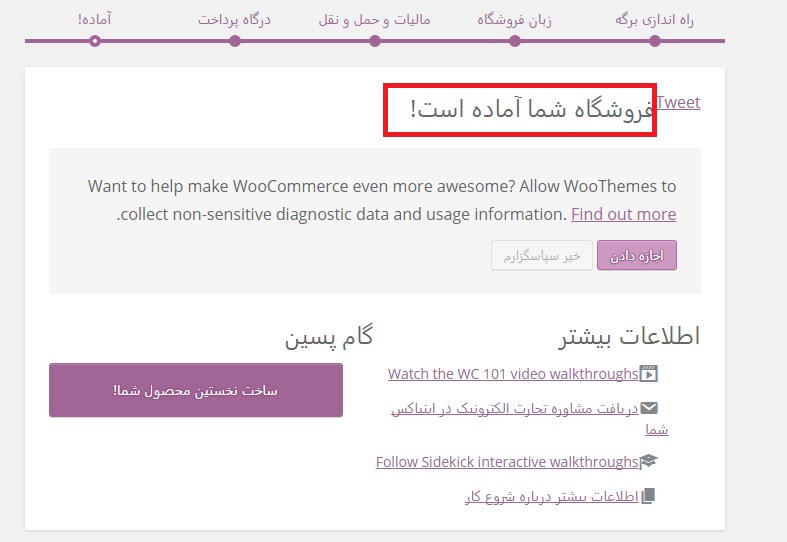
حال به پنل پیشخوان خود در وردپرس میرویم در پنل خودمون دو گزینه ووکامرس و محصولات را مشاهده خواهیم کرد.

افزودن محصول به فروشگاه
اول از هر چیزی باید یک نام خوب برای محصول خود انتخاب کنیم
انتخاب تصویر برای محصول

تصویر محصول خود را در این مرحله بارگزاری کنید تا مشتری بداند و ببیند با چه محصولی طرف است !
توضیحات محصول را همانند تصویر زیر وارد کنید.

اطلاعات محصول
این بخش شامل قسمت های متعددی است که مهم ترین قسمت آن قسمت همگانی است.شما میتوانید بگویید که آیا محصول شما دانلودی است یا مجازی!
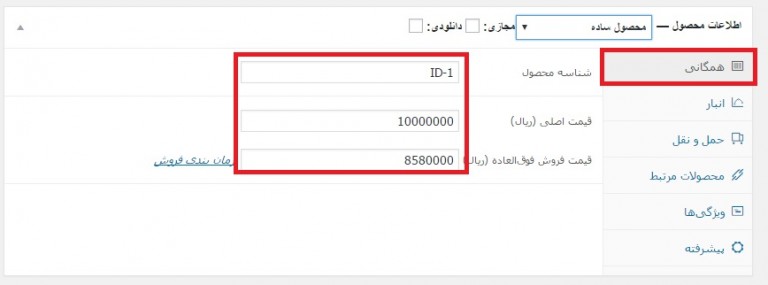
در این قسمت میتوانید زمان مشخصی را برای فروش محصول در نظر بگیرید.در قسمت انبار میتوان تعداد محصول را مشخص کرد.در قسمت حمل و نقل هم اگر هزینه ای انجام شود میتوانید تنظیمات مورد نیاز را انجام دهید.

حال میتونید محصول را منتشر کنید تا در قسمت فروشگاه قرار گیرد
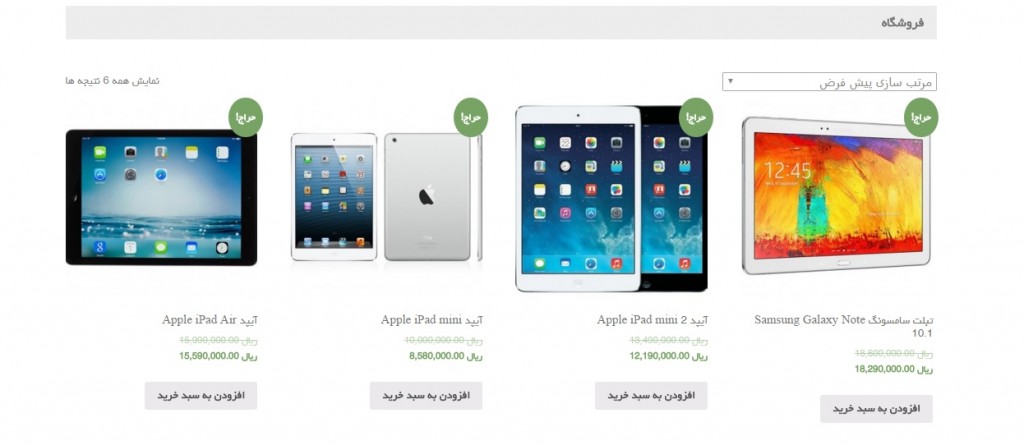
امیدوارم آموزش نصب ووکامرس مورد پسند شما واقع شده باشه در صورت مشکل به پشتیبان آنلاین دیتا وردپرس در میان بگذارید

افزونه Premmerce WooCommerce Toolkit
سلام امروز قصد داریم در مورد افزونه Premmerce WooCommerce Toolkit که باعث می شود امکانات زیادی رو به صفحه محصولات خود اضافه کنید

این افرونه که برای اضافه کردن ابزار ضروری تجارت الکترونیک به نسخه اصلی WooCommerce توسعه داده شده است افزونه Premmerce WooCommerce Toolkit ویژگی های زیادی داره و خیلی مشکلات شما رو برطرف می کنهاز جمله ویژگی های این افزونه رو در قسمت پایین می گیم
ویژگی های افزونه Premmerce WooCommerce Toolkit
- اضافه کردن ویدئو به محصول و نمایش آن در قسمت گالری عکس محصول مانند تصویر زیر

- گزینه اضافه کردن توضیحات روش حمل و نقل
- حالت کاتالوگ – این حالت فروشگاه شما را به یک کاتالوگ از محصولات تبدیل می کند
- اسکریپت های کاربر – با استفاده از این ابزار، شما می توانید به راحتی اسکریپت مورد نیاز خود را به کد صفحه وارد کنید
سازگاری افزونه Premmerce WooCommerce Toolkit با افزونه های زیر
- WooCommerce
- Yoast SEO
- WooCommerce Multilingual
- WooCommerce SEO Addon
- Premmerce WooCommerce Brands
نصب وراه اندازی افزونه Premmerce WooCommerce Toolkit
باز کردن فایل زیپ دانلود شده
پوشه پلاگین را در پوشه wp-content / plugins / در سایت وردپرسی خود بارگذاری کنید
سپس در مرحله اخر این افزونه رو فعال کنید و سپس از امکانات عالی این افزونه برای ووکامرس خود بهره ببرید
افزونه اشتراک محصولات ووکامرس در شبکه های اجتماعی
سلام دوستان امروز قصد داریم در مورد افزونه اشتراک محصولات ووکامرس در شبکه های اجتماعی به وسیله ی Woo Social Media Marketing
آیا فروشگاه خود را به طور مداوم در رسانه های اجتماعی ارتقاء می دهید؟ چقدر وقت صرف برنامه ریزی و ارسال در رسانه های اجتماعی در طول روز انجام می دهید ؟

Around.io به شما کمک می کند تا بازاریابی رسانه های اجتماعی WooCommerce خود را در به صورت اتوکاتیک قرار دهید.
یک ماه کامل پست های رسانه های اجتماعی را برای یک ساعت برای فروشگاه خود برنامه ریزی کنید تا ۳۰+ ساعت در ماه صرفه جویی کنید و ترافیک اجتماعی را به فروشگاه خود افزایش دهید.
چگونه کار می کند:
Around.io با فروشگاه WooCommerce خود ارتباط برقرار می کند تا جزئیات محصول خود را در داخل داشبورد ببینید. شما می توانید حساب های رسانه های اجتماعی خود را (فیس بوک، Pinterest، توییتر، وبلاگ Tumblr، گوگل پلاس) که می خواهید فروشگاه خود را ارتقا دهید، وصل کنید.
امکانات افزونه اشتراک محصولات ووکامرس در شبکه های اجتماعی
برنامه ریزی روز / هفته
صرفه جویی در زمان مطلق! بدون شک این محبوب ترین ویژگی ما است. با برنامه ریز روزانه می توانید پست های خود را از محصولات و محتوای دیگر خود برای یک روز کامل ایجاد کنید. با برنامه ریز هفته، می توانید برای یک هفته تمام با چند کلیک برنامه ریزی کنید.
پست یا برنامه زمانبندی
همانطور که فروشگاه خود را وصل میکنید، تمام تصاویر محصول خود را با جزئیات درون ابزار خواهید داشت. شما فقط با چند کلیک میتوانید هر محصول را به کلیه رسانه های اجتماعی پست کنید یا برنامه ریزی کنید. شما همچنین می توانید تمام جزئیات را قبل از ارسال پست ویرایش کنید .
سازنده کلاژ و گالری عکس
کلاژ های زیبا از تصاویر محصول خود را برای به اشتراک گذاشتن در رسانه های اجتماعی خود. ایجاد آلبوم ها و آپلود تصاویر از Instagram، Google Drive، Dropbox
همه کالاها در گالری تصویر اپلود کنید برای به اشتراک گذاشتن در رسانه های اجتماعی پیدا کنید.
کتابخانه پست
پست خود را برای اشتراک گذاری در پروفایل های رسانه های اجتماعی خود ایجاد کنید. پست ها را در کتابخانه پست برای استفاده در آینده ذخیره کنید.
جستجوی محتوا
پیدا کردن محتوای جذاب همیشه یک قاتل زمان است.
افزونه Woo Align Buttons ویرایش افزودن به سبد خرید
سلام امروز قصد داریم در مورد ویرایش افزودن به سبد خرید ووکامرس به وسیله ی افزونه Woo Align Buttons واستون توضیح بدیم

همان طور که می دانید کسانی که به سمت وردپرس روی میاورن بیش تر از افزونه ها خوششون میاد دلیلش اینه افزونه ها بدون صرف کردن زمان و در کمترین زمان ممکن و بدون وقت تلفی به نتیجه می رسی
این افزونه که ما معرفی می کنیم در صورت که شما آشنایی کمی با css داشته باشید می توانید این کارو انجام دهید ولی ممکن با تغییر دادن یکی کل button موجود در سایت خود رو تغییر و کلا سایت خود رو بهم بریزد
پس بهتره کار بدون ریسکی انجام دهید و استفاده کنید از افزونه Woo Align Buttons
افزونه Woo Align Buttons باعث می شود که افزودن به سبد خرید رو تغییر دهید
تصاویر زیر رو مشاهده فرمایید
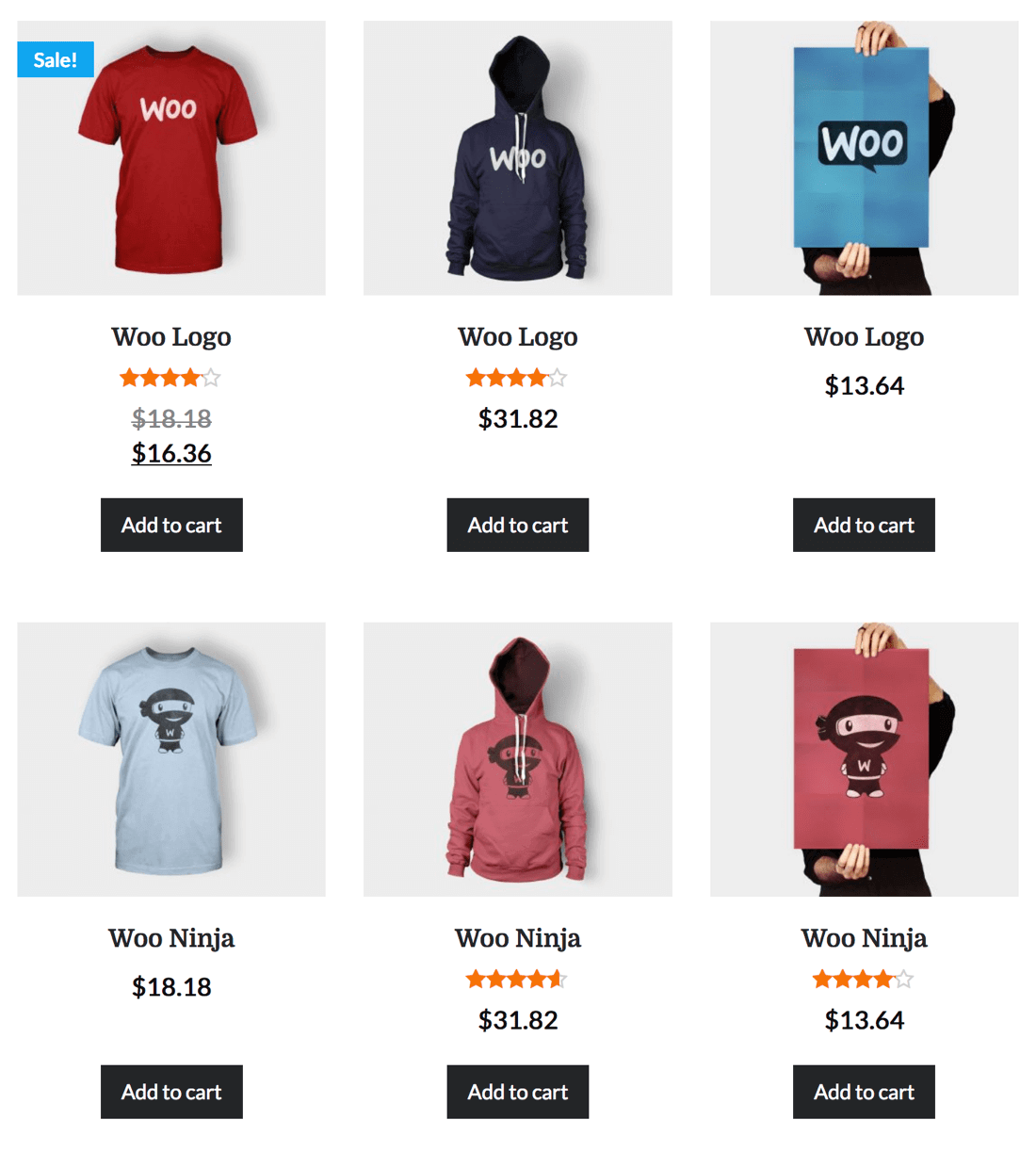
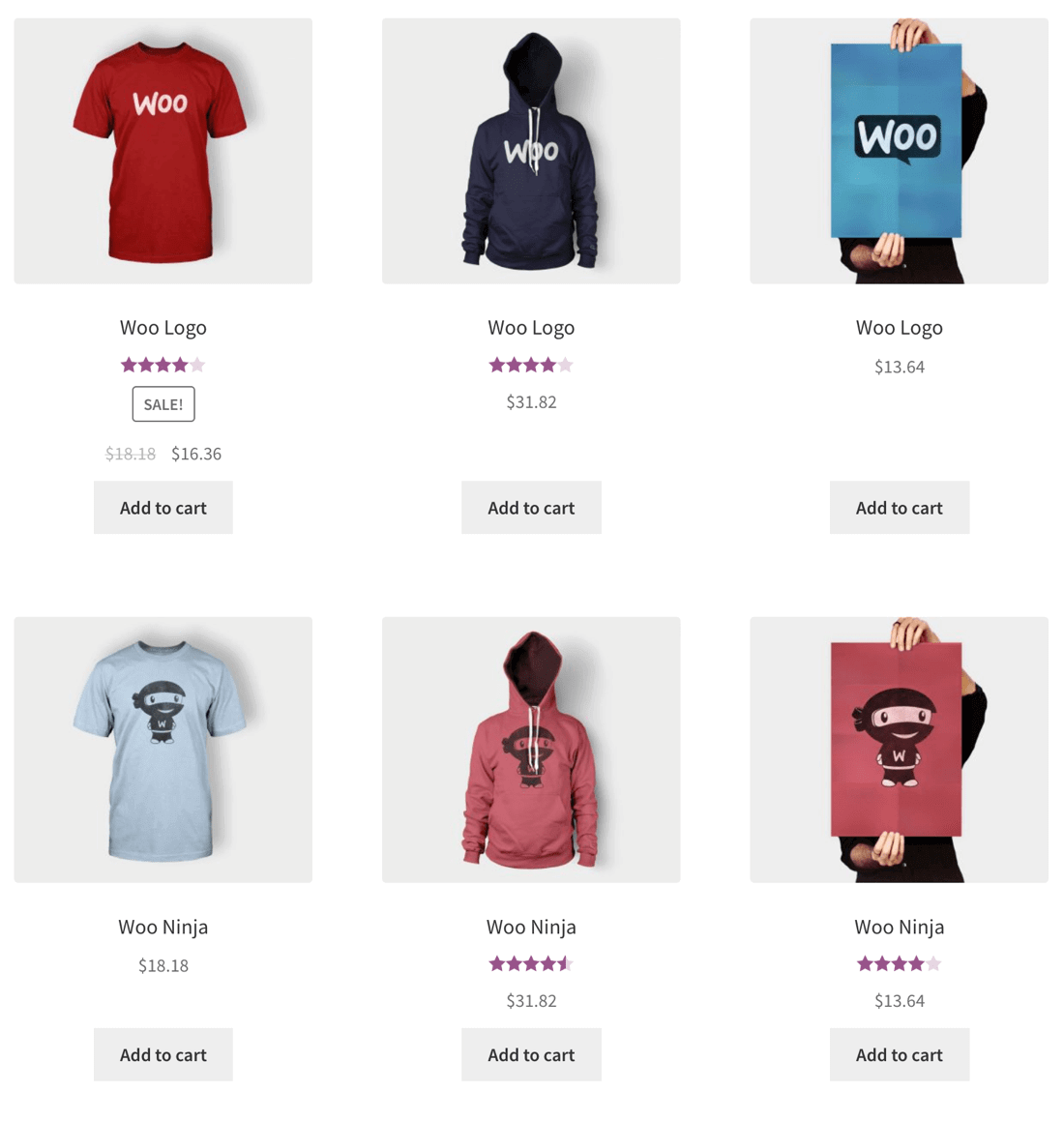

نصب و راه اندازی افزونه
این افزونه را نصب کردید سپس این افزونه را فعال سازی کنید سپس این افزونه را مطابق با وب سایت خود تنظیم کنید این کار بدون ریسکه و باعث می شود
قسمت افزودن به سبد خرید شما جذاب تر و کاربر پسند تر باشد و کاربران یا همون مشتریان بیش تری به وب سایت شما جذب شوند
افزونه Product Import Export for WooCommerce
امروز قصد داریم در مورد درون ریزی و برون بری محصولات ووکامرس از طریق افزونه Product Import Export for WooCommerce واستون یه چیزایی رو بگیم

افزونه Product Import Export for WooCommerceبه شما کمک می کند تا به راحتی محصولات درون ریزی و برون بری محصولات ووکامرس انجام دهید .
این افزونه فوق العاده ساده است!
درون ریزی و برون بری محصولات ووکامرس یک فایل CSV تبدیل می شود .
بنابراین این افزونه به مدیران فروشگاه ها اجازه درون ریزی و برون بری محصولات رو میدهد و خیلی هم مورد پسند کاربران واقه شده بیش از ۱۰۰۰۰ نصب فعال داشته است
نصب و راه اندازی افزونه Product Import Export for WooCommerce
بعد از اینکه افزونه را نصب کردید آن را فعال کنید سپس یک گزینه در قسمت ووکامرس اضافه می شود

سپس به روی این گزینه کلیک کنید
بخش درون ریزی محصولات
در قسمت اول افزونه یک گزینه وجود دارد ابی رنگه به اسم ایمپورت به روی این گزینه کلیک کنید و عمل درون بری محصولات رو انجام دهید

بخش برون بری محصولات
در این قسمت شما می توانید فایل خروجی که با پسوند CSV می باشد را خروجی بگیرد
البته یه نکته قابل ذکره گزینه به اسم Offset از چه محصولی شروع به دریافت خروجی که معمولا رو صفر این گزینه رو میزارن و سپس گزینه Limitt تعداد محصولات رو مشخص می کند و گزینه Columns شما یا استفاده از این قسمت می توانید هر سطری که مورد نیاز شما باشد رو کپی کنید و هر قسمتی رو نمی خواهید تیکش رو غیر فعال کنید

افزونه TSF Multistep Checkout for WooCommerce
افزونه چند مرحله ای کردن سبد خرید در بیش تر سایت وجود دارد و نسخه پولی در سایت دیتا وردپرس نیز این افزونه وجود دارد اما توصیه من به شما استفاده از افزونه TSF Multistep Checkout for WooCommerce می باشد حالا چه دلایلی داره در پایین توضیح می دهیم

بیش تر کاربران علاقمند این هستن که افزونه خید به صورت چند مرحله باشد شما می توانید با استفاده از این افزونه فروش خود را بالا ببرید با استفاده از این افزونه یک سبد خرید چند مرحله ای شیک داشته باشید که شامل ۱۴ سبک مختلف ، ۸ اثر انیمیشن مختلف، ۴ موقعیت از نظر ظاهری همه این امکانات در این افزونه وجود دارد
امکانات افزونه TSF Multistep Checkout for WooCommerce
- کاملا رسپانسیو
- کاملا قابل تنظیم
- ترجمه آماده
- اعتبار سنجی هر مرحله
- سازگاری با انواع قالب ها
- به راحتی رنگ و برچسب و هر چیزی که قابل نمایش باشد در قسمت مدیریت می توان تغییر داد
- ۱۴ سبک های مختلف
- اثر ۸ انیمیشن
- نمایش / مخفی کردن مراحل خاص
- ترکیب مراحل پرداخت مختلف
- سازگاری با انواع مرورگر ها
- و …
شما می توانید هر یک از سبک با چهار موقعیت مختلف نشان دهید
- بالا
- پایین
- چپ
- راست
بعد از اینکه افزونه را نصب کردید آن را فعال کنید و از بخش ووکامرس در قسمت داشبورد وردپرس خود یه گزینه افزوده می شود به اسم TSF Checkout Wizard کلیک کنید وارد بخش مدیریت می شود و افزونه را با توجه به سلیقه خودتون تنظیم کنید


