آموزش های رایگان
افزونه چت و پشتیبانی آنلاین LiveSupporti
سلام امروز قصد داریم در مورد افزونه چت و پشتیبانی آنلاین LiveSupporti واستون یه توضیحاتی رو بدیم

افزونه چت و پشتیبانی آنلاین LiveSupporti به وردپرس اجازه می دهد تا شما به اضافه کردن چت رایگان و پشتیبانی را به وب سایت شما اضافه می کند
شما می توانید از امکانات این افزونه کاملا به صورت رایگان استفاده کنید و هر تعداد وب سایت رو می توانید با این افزونه مدیریت کبید شامل ۱۵۰ ویزگی هست که کاملا رایگانه و به صورت SSL رمز گذاری شده و داری تاریحچه چت می باشد
آیا واقعا رایگان است؟
بله. طرح برای همیشه لطفا برای رایگان ما رایگان است و شامل ۱۵۰ جلسات چت منحصر به فرد در هر ماه.
ویژگی های رایگان افزونه LiveSupporti
- چت همزمان نامحدود
- وب سایت های نامحدود
- نظارت بر بازدید کنندگان را در همان لحظه
- عرض جعبه چت سفارشی و ارتفاع
- پوست چت باکس
- شفافیت کادر گپ
- وضعیت کادر گپ
- مکان چت کادر پایین سمت چپ یا راست
- می توانید قسمت هایی رو غیر فعال کنید
- اطلاعات بازدید کنندگان
- پیام های آفلاین
- چت بلادرنگ
- پاسخ های آماده
- تاریخچه چت
- متن چت hostory
- ایجاد میانبر
- فرم پیش چت
- درخواست برای شماره تلفن
- مشاهده بازدید کنندگان / دور از صفحه
- رمزگذاری SSL
- REST API
- اطلاعیه صدا
- اطلاعیه دسکتاپ
- اطلاعیه بازدید کننده جدید
- ارسال و دریافت فایل
- ایجاد گروه ها
- چت باکس متحرک
- چت باکس قابل جابجایی
- چت باکس جاسازی شده
- پاپ آپ جعبه چت
- طراحی تعاملی
- متن چت
- تغییر نام بازدید کننده
- بلاک کردن و عدم بلاک بازدید کننده
- تایپ کردن اعلان
- زمان اون منطقه
- و ….
روش نصب افزونه چت و پشتیبانی آنلاین LiveSupporti
ثبت نام برای یک حساب کاربری کاملا رایگان می باشد .
بعد از اینکه افزونه رو نصب کردید این افزونه رو فعال کنید سپس یک گزینه به داشبورد وردپرس شما افزوده می شود به اسم LiveSupporti به روی این گزینه کلیک کنید

صفحه ای مانند تصویر زیر برای شما نمایش داده می شود که سه مرحله دارد
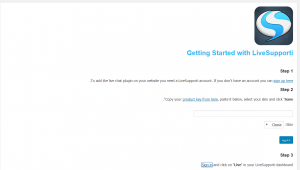
مرحله اول عضو شدن می باشد که لینک رو گذاشته به روی ان کلیک کنید صفحه ای مانند تصویر زیر نمایان می شود عضو شوید
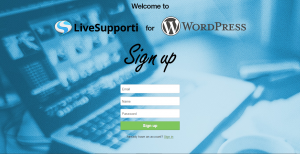
سپس وارد قسمت مدیریت افزونه می شوید
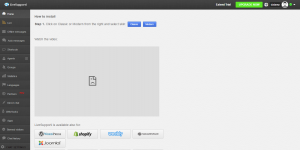
بعد وارد مرحله دوم می شویم سپس به همان صفحه رفته و روی لینک کلیک کنید صفحه ای مانند تصویر زیر برای شما نمایان می شود کد را کپی و در مدیریت افزونه در وردپرس خود جای گذاری کنید
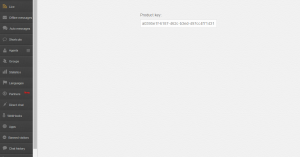
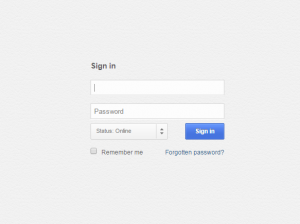
مرحله سوم برای کسانی می باشد که از این افزونه استفاده کرده یعنی عضو شدن و یوزر و پسوزد خودشون رو بزنن و وارد شوند
افزونه پشتیبانی آنلاین live chat
سلام امروز در مورد افزونه پشتیبانی آنلاین live chat یه نکاتی رو میگیم

افزونه که امروز انتخاب کردیم افزونه ی که بعضی سایت جهانی و ایرانی از این افزونه استفاده می کنند
این افزونه شاید بهترین انتخاب نباشد ولی افزونه ای که کلا می توانید تمامی تنظیمات شکل ظاهری را به صورت سفارشی تنطیم کینید
کار کردن با افزونه live chat
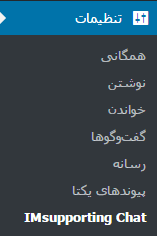
بعد از اینکه افزونه را نصب کردید آن را فعال کنید سپس یک گزینه افزوده می شود به اسم IMsupporting Chat به روی آن کلیک کنید
صفحه ای مانند تصویر زیر برای شما نمایان می شود به روی دکمه سبزی که نوشته آن Step 1 : Get An Account now کلیک کنید
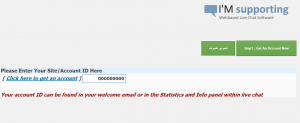
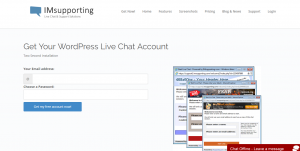
صفحه مانند تصویر زیر برای شما نمایان می شود در اینجا باید ثبت نام کنید ایمیل و پسورد خود را وارد و عضو شوید
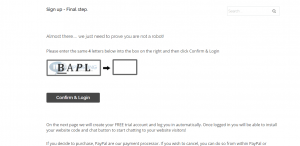
سپس یه صفحه برای شما نمایان می شود که کد امنتی می باشد آن را به درستی وارد کنید
در صورتی که کارها به درستی انجام دهید یک صفحه چند ثانیه به شما نمایش داده می شود که پیام آن تشکر می کند از این که این افزونه را انتخاب کردید
سپس وارد صفحه اصلی می شود که قسمت مدیریت افزونه live chat می باشد
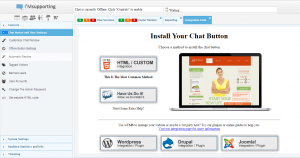
حالا وارد به وردپرس خود بروید و قسمت تنظیمات افزونه تصویر زیر برای شما نمایش داده می شود به جای عدد صفر اسم ایمیل و سپس گزینه تغییر اعمالت رو بزنید
اگه به درستی کار ها رو انجام داده باشید صفحه ای مانند تصویر زیر برای شما ظاهر می شود که تنظیمات و سفارشی کردن افزونه را می توان از این قسمت انجام داد
از جمله این کار ها تغییر دادن زمانی که اون کادر چت نمایان نشده شما می توانید یک عکس دلخواه رو انتخاب و مسیر رو بهش بدید و افزودن کد های CSS و … کارهایی است که شما می توانید انجام دهید تا یک افزونه چت و پشتیبانی آنلاین سفارشی و مخصوص سایت خود طراحی کنید
افزونه چت و پشتیبانی آنلاین Pure Chat
امروز قصد داریم در مورد افزونه چت و پشتیبانی آنلاین Pure Chat توضیحاتی در مورد مدیریت و ویژگی های این افزونه واستون بگیم

اضافه کردن افزونه چت و پشتیبانی آنلاین به وب سایت شما منجر می شود به تولید و فروش بیش تر موحصولات خود و جذب مشتریان یا کاربرانی از سایت شما دیدن می کنند .
این افزونه به قول خود برنامه نویس این افزونه برای کسب و کارهای کوچک طراحی شده افزونه چت و پشتیبانی آنلاین باعث می شود که شما سریع به پاسخ مشتریان یا کاربران خود جواب دهید و این کار باعث جذب و ماندن در سایت شما و بهبود رتبه الکسا شود
افزونه Pure Chat کاملا رایگانه و نسخه پولی نداره
کار کردن با افزونه Pure Chat
بعد از اینکه افزونه را نصب کردید باید آن را فعال کنید سپس در قسمت تنظیمات یک گزینه افزوده می شود به اسم Pure Chat به روی آن کلیک کنید

صفحه ای مانند تصویر زیر برای شما نمایان می شود به روی گرینه Pick a widget کلیک کنید

بعد وارد صفحه ای عضویت می شود در این صفحه عضو شوید سپس گزینه Sign Up رو کلیک کنید

در این قسمت برای وارد شدن به بخش مدیریت به روی گزینه Go To pure Chat کلیک کنید

شکل ظاهری و قسمت مدیریت این افزونه


افزونه ChatPirate live chat
امروز قصد داریم در مورد افزونه چت و پشتیبانی آنلاین ChatPirate live chat واستون یه توضیحاتی رو بدیم

افزونه چت وپشتیبانی آنلاین که واستون توضیحاتی رو در این مقاله واستون می توانید زبانش رو به فارسی تغییر داده دوم اینکه شکل ظاهر شیک و مدیریت مناسب این افزونه باعث شده کاربران زیادی به این افزونه جذب شوند
کار کردن با افزونه چت و پشتیبانی آنلاین ChatPirate live chat
بعد از اینکه افزونه زا نصب کردید آن را فعال سازی کنید سپس یک گزینه در قسمت داشبورد وردپرس به اسم ChatPirate به روی آن کلیک کنید

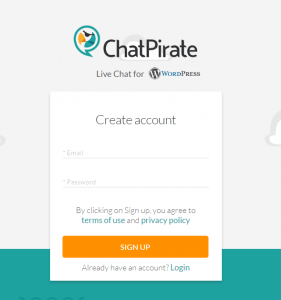
صفحه ای مانند تصویر زیر برای شما نمایان می شود ثبت نام کنید
در این قسمت به روی گزینه ی GO TO APP کلیک کنید
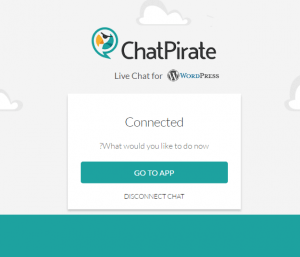
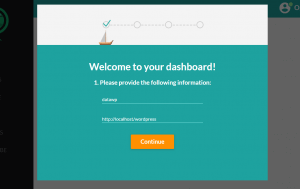
وارد وب سایت اصلی می شوید من این افزونه رو به روی لوکال هاست نصب کردم اگه به روی سایت اصلی نصب می کنید در قسمت پایین آدرس وب سایت خودتون رو بنویسید البته نیاز نیست خودش به صورت اتوماتیک می نویسید
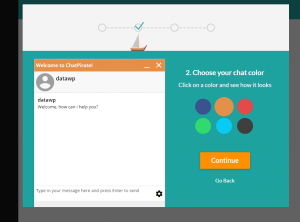
در اینجا رنگش رو می تونید مشخص کنید
در این قسمت متن های برای شما نمایان می شود می توان تغییر داد
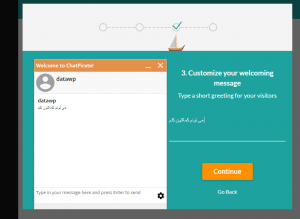
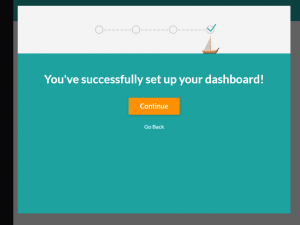
در قسمت اخر کانتینیو رو بزنید و مراحل نصب افزونه تمام شد وب سایت شما دیگر قابلیت چت و پشتیبانی آنلاین رو دارا می باشد
قسمت مدیریت افزونه
شکل ظاهری افزونه

افزونه Live Chat by Formilla
سلام امروز قصد داریم در مورد افزونه چت و پشتیبانی آنلاین Live Chat by Formilla یه توضیحاتی رو بدیم امیدواریم مفید باشه

این افزونه که امروز واستون توضیح میدیم افزونه که از لحاظ ظاهری و گرافیک نسبتا بالایی داره و می تونه یک انتخاب مفید بای وب سایت وردپرسی شما باشد همان طور که می دونید افزونه چت و پشتیبانی آنلاین باعث جذب کاربران به وب سایت شما می شود بهتره در وب سایتتون از این افزونه استفاده کنید
کار کردن با افزونه Live Chat by Formilla
زمانی که افزونه را نصب کردید آن را فعال کنید سپس یک گزیه به داشبورد وردپرس شما افزوده می شود به اسم Formilla Chat به روی این گزینه کلیک کنید

سپس صفحه ای مانند تصوی زی برای شما نمایان می شود به وی sign up کلیک کنید

سپس در این قسمت عضو شوید بعد از عضو شدن
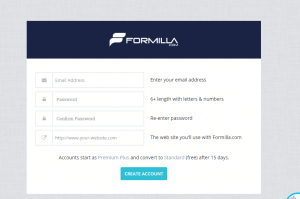
یک صفحه برای شما نمایان می شود شامل یک کد هست خواهشا این کد رو کپی کنید و سپس اوکی رو بزنید
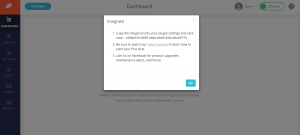
اون کد رو در قسمت مدیریت افزونه چت و پشتیبانی آنلاین Live Chat by Formilla پیست کنید
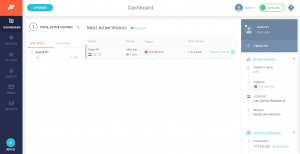
بنابراین شما تمامی کار ها رو انجام افزونه فعال می شود و به خوبی کار خود را انجام می دهد
تصاویری از این افزونه
افزونه چت و پشتیبانی آنلاین WhatsHelp Chat Button
افزونه چت و پشتیبانی آنلاین که امروز میخواهیم واستون توضیح بدیم اسمش هست WhatsHelp Chat Button هست که خیلی امکانت داره
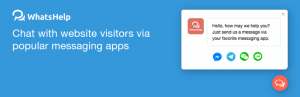
هر وب سایتی نیاز به یک قسمتی دارد به اسم پشتیبانی آنلاین باعث جذب کاربران می شود زمانی که کاربری از وب سایت شما دیدن میکند در صورت وجود مشکل سریع مشکلش رو با پشتبان آنلاین شما برطرف کنه این کار باعث جذب کاربر می شود به نظر من برای سایت های تازه کار افزونه چت و پشتیبانی آنلاین خیلی چیز خوبیه
هدف از افزونه WhatsHelp Chat Button
این افزونه که باعث شد ما انتخابش کنیم یه چیز جالبیه که داره شما می توانید در این افزونه لینک تلگرام , واتساپ , فیس بوک , لاین و …. در قسمت تنظیماتش این را افزوده کنید و کاربری که وارد میشود می تواند به شما با توجه به تلگرام و لاین و… چت کند
کار کردن با افزونه WhatsHelp Chat Button
بعد از اینکه افزونه را نصب کردید آن را فعال کنید و سپس یه گزینه افزوده می شود به اسم WhatsHelp به روی آن کلیک کنید

صفحه ای مانند تصویر زیر برای شما نمایان می شود
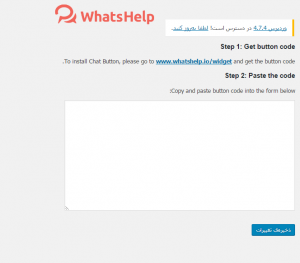
به روی لینک داخل این صفحه کلیک کنید صفحه ای مانند تصویر زیر برای شما نمایش داده می شود
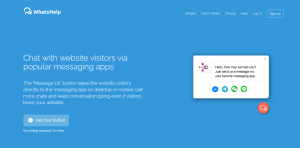
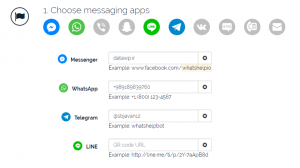
سپس به روی گزینه ی Get Your Button کلیک کنید که به قسمت پایین می رود شامل سه قسمته قسمت اول چت و پشتیانی آنلاین شما می خواهید در چه برنامه هایی ساپورت شود تلگرام , واتساپ , فیس بوک , لاین و … هر کدام رو میخواهید کلیک و ای دی یا شماره تلفن خود را وارد نمایید مانند تصویر زیر
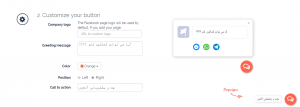
در قسمت بعد متن نوشته ها رنگ موقعیت و … می توان مشخص کرد به تصویر زیر دقت کنید
در قسمت نهایی یا همون قسمت آخر نوشته ایمیل خود را وارد کنید سپس به روی دریافت کد بزنید یک کدی به شما می دهد اون کد رو کپی کنید
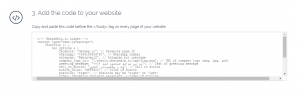
سپس وارد تنظیمات افزونه در قسمت وردپرس خود شوید سپس این کد رو در قسمت مورد نظر Past کنید
سپس ذخیره تنظیمان رو بزنید شما موفق شدید این افزونه را نصب کنید شکل ظاهری این افزونه


افزونه Tidio Live Chat
در این آموزش قصد داریم در مورد افزونه چت و پشتیبانی آنلاین Tidio Live Chat یه چیزایی واستون بگیم

افزونه که در حال حاضر می خواهیم واستون معرفی کنیم به شخص خودم یکی از بهترین افزونه ها در این زمینه می باشد
طراحی زیبا و شیک این افزونه باعث شده کارابران زبادی به سمت این افزونه جذب و از آن استفاده کنن مهم این افزونس که باعث شده کاربران زیادی رو جذب کند
کار کردن با افزونه Tidio Live Chat
بعد از اینکه افزونه را نصب کردید آن را فعال سپس یک گزینه به داشبورد شما افزوده به اسم Tidio Chat به روی آن کلیک کنید
برای اینکه بتوانید از این افزونه استفاده کنید باید یه اکانت داشته باشید
در این قسمت یک نام انخاب کنید مثلا من datawp رو انتخاب کردم
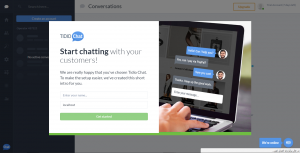
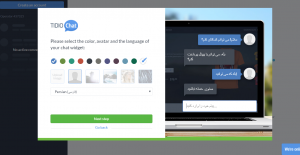
این قسمت تصویر زمانی که چت می کنید رو نمایش می دهد هر تصویری رو می تونید انتخاب کنید
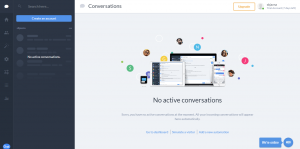
در تصویر زیر یه دکمه در سمت چپ بالا می بیند به اسم ایجاد کدن اکانت لطفا به روی ان کلیک کنید
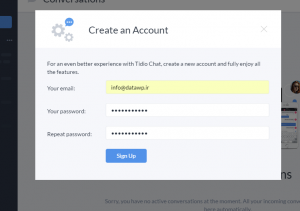
صفحه ای مانند تصویر زیر نمایش داده می شود تکس باکس ها رو پر کنید و عضو شوید
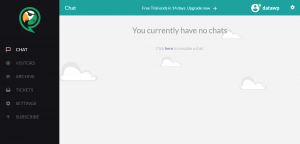
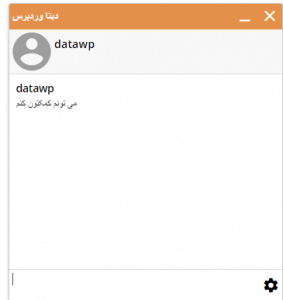
تنظیمات اصلی تمام شد دیگر ما می توانید مشاهده کنید که سایت شما قابلیت چت و گفتگو رو داره
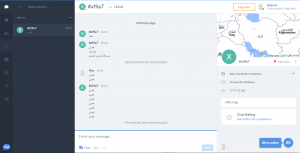
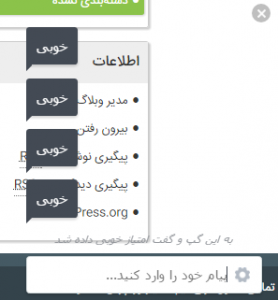
چن تا تصویر از زمان مدیریت چت و شکل ظاهری این افزونه

افزونه Zendesk Chat
در این مقاله قصد داریم در مورد افزونه Zendesk Chat توضیحاتی رو واستون بدیم

افزونه که امروز واستون توضیح می دهیم در مورد چت و پشتیبان آنلاین سایت وردپرسی شما می باشد من خودم زمانی که می خوام یه چیزی رو بخرم هر گونه مشکلی داشته باشم به قسمت چت آنلاین یا همون پشتیبانی آنلاین میرم و سوال هامو میپرسم که این کار باعث میشه کاربر خیلی سریعتر به اون چیزی که میخواد دست پیدا کنه در صورتی که اگه در قسمت دیدگاه ها یه پیام و بنویسه کم کم هفت یا هشت ساعتی طول میکشه تا جواب داده بشه پس بهتر برای اینکه کاربر بیش تری به سایت شما جذب شود این امکان رو در سایت خود بگنجانید
این افزونه واسه این درس شده که شما قابلیت چت وپشتیان آنلاین رو در وب سایت خودتون بگنجایند
کار کردن با افزونه Zendesk Chat
بعد از اینکه افزونه Zendesk Chat را نصب کردید آن را فعال کنید یک گزینه در قسمت داشبورد وردپرس شما افزوده می شود به اسم Zendesk Chat به روی آن کلیک کنید صفحه ای ماننده تصویر زیر باز می شود

در صورتی که عضو نبودید در قسمت sign in now با کلیک به رو این گزینه یه صفحه مانند تصویر زیر نمایان میشود عوض شوید و وارد قسمت مدیرت چت خود شوید

افزونه Tawk.to Live Chat
امروز قصد داریم در این مقاله در مورد افزونه Tawk.to Live Chat صجبت کنیم

افزونه که امروز واستون توضیح می دهیم در مورد چت و پشتیبان آنلاین وب سایت شما می باشد من خودم زمانی که می خوام یه چیزی رو بخرم هر گونه مشکلی داشته باشم به قسمت چت آنلاین یا همون پشتیبانی آنلاین میرم و سوال هامو میپرسم که این کار باعث میشه کاربر خیلی سریعتر به اون چیزی که میخواد دست پیدا کنه در صورتی که اگه در قسمت دیدگاه ها یه پیام و بنویسه کم کم هفت یا هشت ساعتی طول میکشه تا جواب داده بشه پس بهتر برای اینکه کاربر بیش تری به سایت شما جذب شود این امکان رو در سایت خود بگنجانید
افزونه Tawk.to Live Chat چیه و کارش چیه ؟؟؟
این افزونه هدفش چت و پشتیبانی آنلاین وب سایت شما می باشد شما می توانید خیلی راحت و بدون دردسر از افزونه Tawk.to Live Chat استفاده و قابلیت چت و پشتیبانی آنلاین رو به سایت خود بگنجانید این افزونه ۱۰۰ درصد رایگانه و نسخه پولی نداره
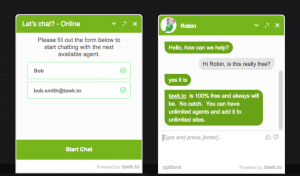
شکل ظاهری زمان نمایش دادن
طریقه کار با افزونه Tawk.to Live Chat
اول این افزونه را از بخش افزودن اضافه کنید بعد فعال سازی فرمایید بعد در قسمت setting این افزونه یک نام کاربری و رمز عبور از شما می خواهد در صورتی که عضو نیستید باید عضو شوید
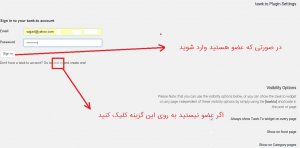
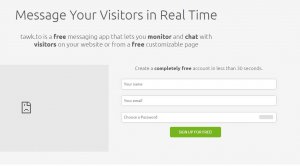
اگر عضو نبوید به روی آن گزینه کلیک و صفحه مانند تصویر زیر نمایش داده می شود اطلاعات رو وارد کنید وارد بخش مدیریت پیام ها می شوید وازز انجا می توانید پیام ها رو ارسال و مدیریت پشایبانی وب سایت خود را بر عهده بگیرید