


آموزش های رایگان

آموزش کار با دسته بندی های مطالب در وردپرس
آموزش کار با دسته بندی مطالب در وردپرس بصورت تصویری
دسته بندی مطالب در وردپرس:
خب قبل از اینکه دسته بندی کردن مطالب رو توضیح بدم اول نگاهی کاربردی به دسته بندی بندازیم برای اینکه نوشته هایتان را در یک ساختار مشخص داشته باشید و مرور مطالب با موضوعات مختلف برای بازدید کننده سایت بهتر باشد از دسته بندی استفاده میکنیم. مثل تصویر زیر

برای ساخت دسته جدید در منوی وردپرستان اشاره گر ماوس رو روی گزینه نوشته ها نگه دارید و
بر روی دسته ها کلیک کنید. در ادامه برای شما صفحه ای باز میگردد که میتوانید دسته های
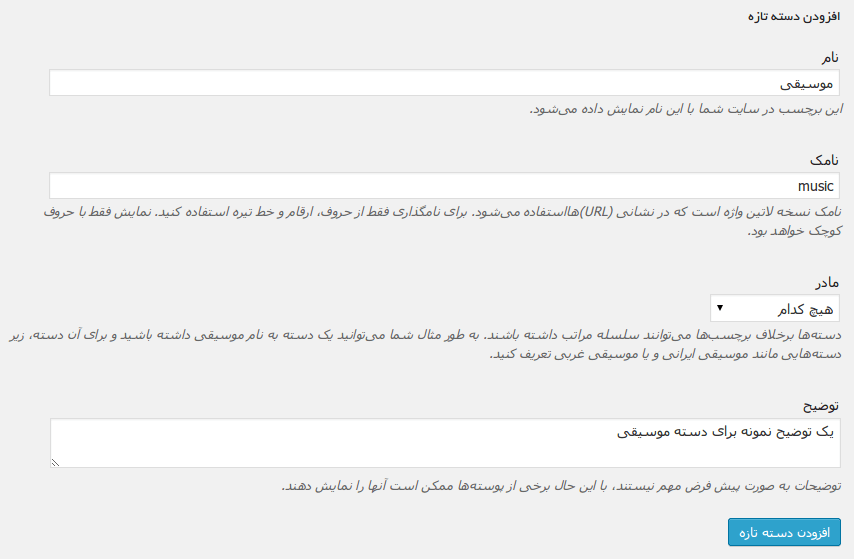
خود را مدیریت کنید . برای اضافه کردن دسته همانند تصویر زیر فرمی با عنوان افزودن دسته تازه
را پر کنید و بر روی دکمه افزودن دسته تازه کلیک کنید . حال میتوانید در نوشته های خود در سمت چپ دسته ها رو ببنید و از ان ها در دسته بندی مطالبتان استفاده کنید
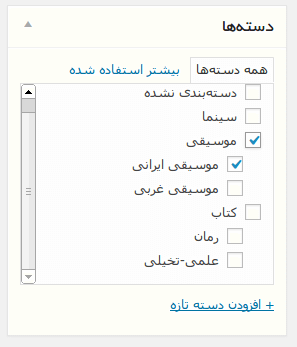
برای انتساب نوشته ها در قسمت نوشته ها در سمت چپ ابزارکی برای دسته بندی نوشته ها وجود دارد که میتوانید از آن استفاده کنید. با زدن دکمه افزودن نوشته تازه در هنگام پست گذاشتن هم میتوانید دسته جدید بسازید و از امکانت این قسمت وردپرس بهره مند شوید و نهایت استفاده رو ببرید

آموزش افزودن رسانه در وردپرس
در این مقاله قصد داریم در مورد آموزش افزودن رسانه در وردپرس واسه شما دوستان توضیحاتی مفید موثری رو بدیم

اگر به محیط ویرایشگر وردپرس یعنی دقیقا بخش افزودن نوشته دقت کرده باشید حتما گزینه
افزودن پرونده چند رسانه ای را مشاهده کرده اید. این همان قسمت است که به شما امکان
بارگزاری فایل ها را میدهد با کلیک بر روی دکمه افزودن چند رسانه ای وارد بخشی که به
راحتی در آن میتوان فایل های صوتی،ویدیویی،متنی و تصویری را باگزاری کرد و آدرس آن ها
را دریافت کرد.
همچنین اگر فایل شما تصویری باشد میتوان تا حدی اندازه تصویر را ویرایش کرد. حال با هم
یک فایل تصویری را باگزاری میکنیم.
بر روی دکمه افزودن چند رسانه ای کلیک میکنیم و وارد محیطی شبیه محیط زیر میشویم

این محیط محیطی است که شما از قبل فایل هایی را که بارگزاری کرده اید نمایش میدهد و
اگر تمایل داشته باشید میتوانید یکی از آن ها را کلیک کرده و روی دکمه گزاشتن در نوشته
کلیک کنید . حال اگر میخاهید فایل تصویری جدیدی را بارگزاری کنید بر روی تب بارگزاری پرونده
در بالای صفحه کلیک کنید حال دکمه ای در وسط پنجره میبینید که نامش گزینش پنجره ها
است بر روی آن کلیک کنید و فایل مورد نظر را از کامپیوتر انتخاب کرده و وارد مرحله ی آپلود
شوید و پس از اتما آپلود میتوانید بر روی گزینه گزاشتن در نوشته کلیک کنید و میتوانید فایل
تصویر خود را قرار دهید.
همچنین اگر میخواهید تمام فایل های آپلود شده خود را یک جا ببینید میتوانید در منوی سمت راست وردپرس بر روی گزینه رسانه ها کلیک کنید
+ خارج از موضوع +
ما سعی کردیم در مقاله آموزش افزودن رسانه در وردپرس تمامی توضیحات به صورت خلاصه وار واسه شما دوتان بگیم منتظر آموزش های بعدی قدم به قدم سایت دیتا ورپرس باشید تا وردپرس را به راحتی اب خوردن یاد بگیرید

آموزش کار با فهرست ها در وردپرس
سلام امروز میخواهیم آموزش کار با فهرست ها در وردپرس رو به شما آموزش بدیم پس اموزش رو با دقت مطالعه کنید
در این آموزش میخوایم یاد بگیرید که فهرست بسازید برای سایت خودتون و تنظیم منو ها رو باهم برسی میکنیم.بصورت استانداد در بالای هر سایت نواری وجود دارد که به ما امکان دسترسی به قسمت های مختلف سایت رو میده و به همین دلیله که وجود یک فهرست در بالای سایت امری ضروری به حساب میاد.
فهرست چیست و چه کاربردی دارد؟
فهرست ترجمه ی عبارت “Menu” هستش بنابراین همونطور که از نام انگلیسیش پیداست شما میتوانید در سایت خود منوی های مختلفی ایجاد کنید و آن ها را در قسمت های مختلفی به کار گیرید . و منوی هایی که با استفاده از این امکان تولید میشن میتواند داری چند مرحله باشد بنابراین شما میتوانید انواع منو های حرفه ای و کشویی و .. ایجاد کنید.
ایجاد فهرست در وردپرس
برای این کار کافیه که در بخش مدیریت وردپرس ماوس خود را بر روی گزینه نمایش نگه دارید تا زیر منوی فهرست ها وارد شوید.

حال در این صفحه جدید که باز شده بر روی گزینه ساخت فهرست جدید کلیک میکنیم

در ادامه برای فهرست خودتون نامی انتخاب کنید . در منوی کناری انواع لینک هایی رو میبینیم که میتونیم به فهرستمون اضافه کنیم میبینیم مثلا برگه های سایت ما یا پیوند هایی که میتونیم ادرسی را که دوست داریم مثل ادرس یک سایت دیگر . بنویسیم و بعد رو دکمه افزودن به فهرست کلیک کنیم و وقتی چیزی را به فهرستمون اضافه میکنیم میتوانیم برای آن نامی هم انتخاب کنیم
حتی میتوانید توضیح کوتاهیی از از فهرست هم بنویسیم
کار دیگه ای هم که مهمه حالت آبشاری یا همون درختی هستش و حتما حالت آبشاری رو توی برخی سایت ها دیده اید که وقتی نشانگر ماوس روی عبارت فهرست میره زیر مجوعه هاش هم نمایش داده میشوند این همان حالت درختی یا آبشاری است . برای ایجاد آن کافیه رو عبارتی که میخواهیم فرزند باشد کلیک رو نگه داریم و آن را به پایین و کمی چپ تر از گزینه ای که میخواهیم
والد باشه بکشیم البته با این کار میتونیم برای فرزند ها هم زیر مجموعه ایجاد کنیم و همچنین با همین کشیدن و رها کردن میتونید جایگاه لینک در صفهه رو تغییر بدید

البته میتوانیم از تنظیمات وردپرس که در بالای وردپرس ( گوشه چپ ) قرار داره موارد دیگری هم اضافه کنیم برخی از افزونه ها امکانات خاصی دارند که از همین قسمت قابل دسترسی هست
حالا برای اینکه جایگاه فهرست را مشخص کنیم ۲ راه داریم : یکی اینکه زیر فهرست تیک مربوط
به جایگاه را بزنیم یا از قسمت مدیریت جایگاه انتخاب کنیم که فهرستمون در چه قسمتی از قالب باشد . به این نکته توجه کنید که جایگاه ها جاهایی هستند که قالب قابلیت استفاده از فهرست
را دارد

و اما از فهرست ها میتونیم در ستون قالب هم استفاده کنیم. برای اینکار کافیست پس از ساخت
فهرست در پنل مدیریتی وردپرس به نمایش < ابزارک ها بریم و از ابزارک فهرست دلخواه در ستونی
که تمایل داریم استفاده کنیم
برای استفاده از ابزارک ها میتونید این مقاله رو مطالعه کنید . ابزارک ها

و برای تایین موقعیت جایگاه فهرست ها در وردپرس در بالای صفحه روی تب مدیریت جایگاه ها کلیک کنید
بنابراین بهتر است از فهرست ها در وردپرس استفاده کنید…

ابزارک ها در وردپرس
سلام امروز قصد داریم در مورد ابزارک ها در وردپرس نکات مهم و ضروری رو بگیم

طریقه کار با ابزارک ها در وردپرس
باید بدونید که هر قالبی که در وردپرس نصب میکنیم شامل ابزارک ها ، تنظیمات ، شخصی سازی
و … میشه
خب ابزارک ها همون بخشین که میتونید با اونا قالب خودتون رو کامل کامل کنید. برای دیدن ابزارک ها
باید وارد وردپرستون بشید و ماوس خودتون رو روی منوی نمایش نگه دارید تا
زیر منوی ابزارک ها رو مشاهده کنید و روی آن کلیک کنید
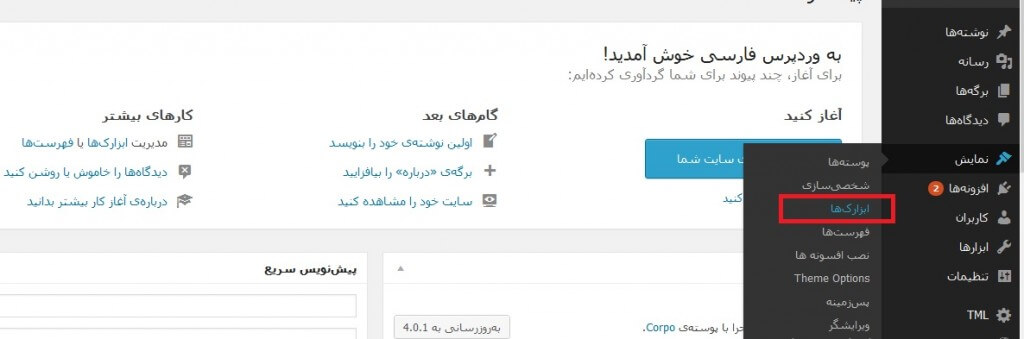
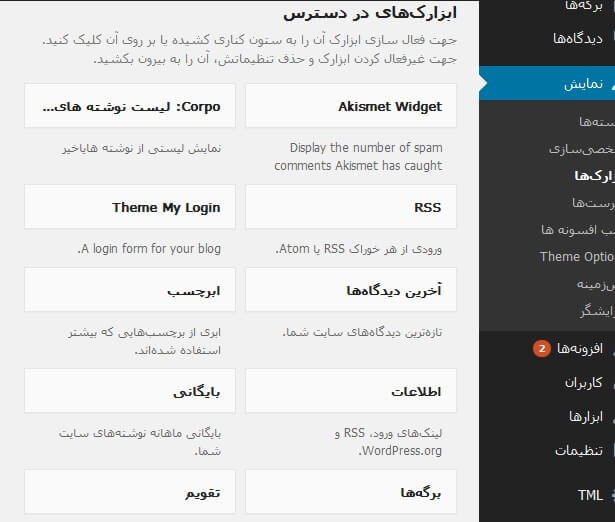
با ورود به این بخش یه سری ستون ها رو میبنید که در سمت راست ابزارک هایی رو نشون میده
که توی قالب شما وجود دارن و باید فعالشون کنید. که نمایش داده باشن .
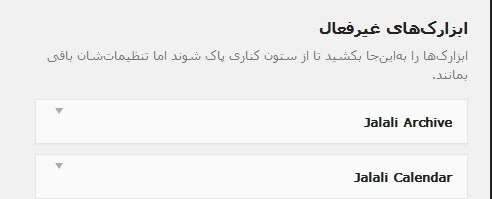
در قسمت پایین صفهه گزینه ای با عنوان ابزارک های غیر فعال وجود داره که با توجه به توضیحات سایت ابزارک هایی که میخواهید پاک بشند با درک و دراپ کردن به این قسمت منتقل کنید
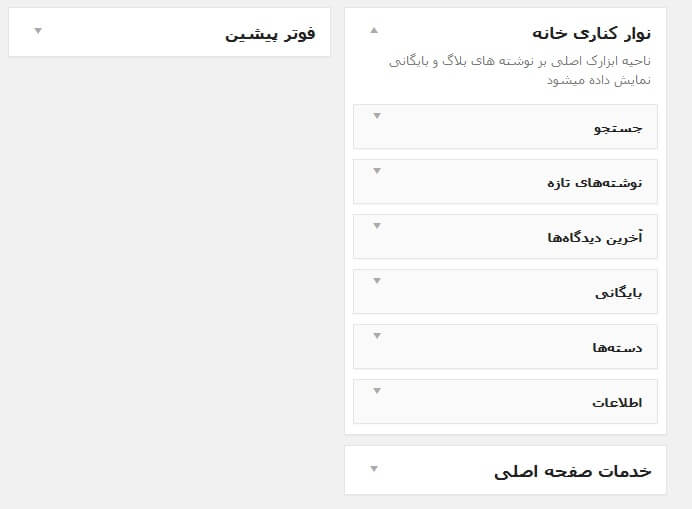
در دو ستون سمت چپ با توجه به امکانات سایت گزینه هایی وجود دارند که شما با انتقال ابزارک ها به این قسمت میتونید اون ها رو روی سایت ایجاد کنید
الان به عنوان مثال یکی از ابزارک های سمت چپ را به راست منتقل میکنیم و با تیک زدن در هر بخش این ابزارک رو منتقل میکنیم الان من این ابزارک رو که مشاهده میکنید رو به خدمات صفحه
اصلی منتقل میکنیم
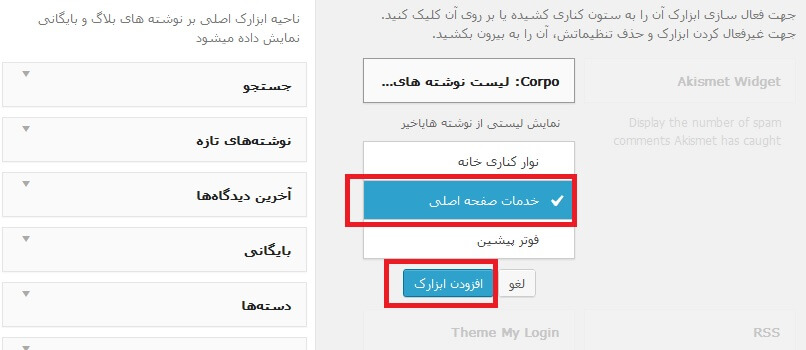
با این کار ابزارک های شما در سایت جایگزاری میشه و سایت به خوبی پر میشه
بنابراین بهتر است از ابزارک ها در وردپرس استفاده کنید …

۱۶ ترفندی که شما باید جهت افزایش امنیت سایتتون در ورپرس بدانید!
۱۶ ترفندی که شما باید جهت افزایش امنیت سایتتون در وردپرس بدانید

ما در این آموزش میخوایم شما رو به صورت جامع و کامل با امنیت در وردپرس آشنا کنیم.
و خوب باید بدونید که امنیت در سایت مورد بسیار مهمی میباشد . پس با ما همراه باشید !.
و حتما باید بدونید که وردپرس یکی از بهترین و بهتر بگم عالی ترین Cms های موجود میباشد.
۱ : باید بگم که حتما باید قبل از انجام هر کاری وردپرستون رو به روز نگه داریدیکی از کارهای بسیار مهم وردپرس در هر آپدیت رفع باگ هاش است که در هر آپدیت قوی تر میشه پس توصیه میکنم حتما خودتون رو به روز نگه دارید
۲ : بهتره که افزونه ها و قالب هاتون رو از منبع اصلی وردپرس دریافت کنید
باید بهتون توصیه کنم که حتما افزونه ها و قالب هاتون رو از منبع اصلی وردپرس دریافت کنید
و مرتب افزونه های خود را به روز کنید تا مشکلات امنیتی آن افزونه ها به طور کامل رفع گردد
بهتره که فقط و فقط افزونه های ضروری رو نصب بکنید . یک نکته بسیار مهم هم که باید بگم
اینه که هر چقدر افزونه های سایت شما بیشتر باشد راه های هک شدن و نفوز به سایتتون
بالاتر و بیشتر میشه . پس حتما در این مورد دقت کنید
۳ : پسورد | Password
خب خودتون دیگه باید بدونید یا شنیده باشین که رمز عبور سست و ظعیف میتونه خیلی خطرناک
باشه پس تاکید میکنم و تاکید میکنم بازم که حتما از رمز عبور های قوی استفاده کنید .
مثلا : @$۴۹۸۵۷dklsfsdf**3398f
۴ : از نام کاربری admin و امثال این نام استفاده نکنید
چرا؟ چون این نام کاربری بسیار تکراری میباشد و یکی از موارد هک شدن سایت همین استفاده
از نام های تکراریه
۵ : زباله دونی هاست خود را کاملا پاک کنید
چون فایلای اضافی میتونن باگ ایجاد کنن و دچار مشکلات بشن
۶ :توسط قرار دادن کد های Captcha از حمله ربات ها در امان باشید
میتوانید این آموزش را در قسمت جستجو سایت Datawp.ir
جستجو کنید و این قابلیت را برای وبسایت خود فعال کنید
۷ : همچنین نسخه و یا همون ورژن سایتتون نباید در دید عموم باشه
در صورتی که نسخه وردپرستون در دید عوم باشد افراد هکر میتوانند آن نسخه را برسی کرده
و باگ هاش رو پیدا کنن که قطعا سایتتون تو معرض هک شدن قرار میگیره
۸ : از قابلیت تایید ۲ مرحله ای گوگل استفاده کنید
با این قابلیت خواهید گامی بزرگ در تامین امنیت خودتون داشته باشید
۹ : محدود کردن تعداد تلاش های ورود!
خب مثلا یکی از راه های هک کردن تست یوزرنیم و پسود است که میتونید با یک افزونه
برای محدود کردن تلاش های ورود استفاده کنید . میتوانید از اینجا افزونه رو دانلود کنید !
۱۰ : استفاده از افزونه های امنیتی
افزونه های خوبی وجود دارند که امنیت سایت شما رو بالا میبرن که ما در اینا لینک دانلود ۳ تا
از این افزونه ها رو براتون میزاریم
افزونه اول | دریافت کنید
افزونه دوم | دریافت کنید
افزونه سوم | دریافت کنید
۱۱ : محدود کردن دسترسی های مدیران
اگر میخواهید مدیری دیگر برای سایتتون تایین کنید بهتره تمام دسترسی ها رو بهش ندید
و محدود باشه !
۱۲ : تهیه بکاپ از سایت
از سایت خود حتما نسخه پشتیبان (Backup) تهیه کنید تا در صورت دلیت شدن قابل بازگردانی
باشد
۱۳ : زود زود نسخه پشتیبان تهیه کنید
با این همه نکته ای که براتون گفتم بازم نمیشه بگیم که سایتی نفوز نامپزیره پس توصیه میشه
زود به زود نسخه پشتیبان تهیه کنید
۱۴ : استفاده از دیوار آتش
اکثر هاستینگ ها از سرور هاشون از این قابلیت استفاده میکنند اما برای بالا بردن امینت
دیتا وردپرس به شما افزونه Wordfence Security رو پیشنهاد میکنه
۱۵ : پیشوند جداول رو تغییر دهید
از پیشوند wp اصلا استفاده نکنید .
۱۶ : نصب اسکنر امنیتی وردپرسی
افزونه Acunetix WP Security افزونه بسیار خوبی برای اسکن نصب وردپرس است .
ویژگی های افزونه:
رمز های عبور
دسترسی به فایل ها
امنیت دیتابیس
حفاظت از وردپرس . همچنین میتوانید این افزونه را در اینجا دانلود کنید !
اسلایدر bootstrap + فیلم آموزشی
سلام در این آموزش قصد داریم در مورد اسلایدر bootstrap واسه شما توضیح بدیم
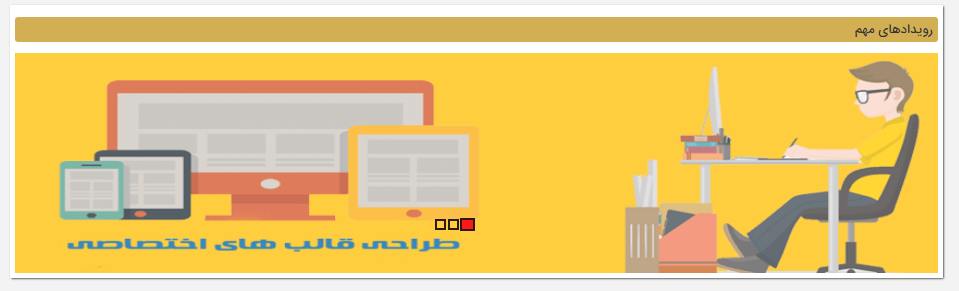
همان طور که می دونید افزونه ای زیاد برای اسلایدر ها موجود می باشد ولی من خود به شخصه از افزونه زیاد خوشم نمیاد چون بعضی از افزونه هم باعث کند شدن سرعت وب سایت و هم باعث این میشن امنیت وب سایت شما خیلی پایین بیاد بنابراین ما تصمیم گرفتیم که این آموزش رو به وسیله ی بوت استرپ واسه شما بگیم امیدواریم مورد پسند شما باشد
اول کار برای اینکه از این کد ها استفاده کنید باید کتابخانه بوت استرپ در وب سایت خود قرار داده و این کتابخانه رو از سایت getbootstrap.com دانلود کنید
سپس برای اینکه در فایل شما شناسایی شود باید از چهار خط کد در قسمت پایین نوشیم در تک head خود جای گذاری کنید
سپس در اخر در قسمت سرچ اسم slider رو سرچ کنید تا اسلایدر مورد دلخواه خود رو انتخاب کنید کد ها شامل سه قسمت می باشد قسمت اول شامل دایره هایی هست که در مرکز تصویر نمایان می شود شبیه سایت دیتا وردپرس و قسمت دیگر شامل قسمت چپ و رات برای عوض کردن عکس و قسمت وسط برای اضافه کردن و تغییر عکس کی باشد
این قسمت در فیلم آموزشی پایین به واضح بیان شده است
فیلم آموزشی اسلایدر bootstrap
ویرایش قالب وردپرس + فیلم آموزشی
ویرایش قالب وردپرس به صورت دستی نیاز به دانش کمی css دارد یا به وسیله ی کد هایی که در نت موجود می باشد

افزونه های زیادی در این زمینه موجود می باشد افزونه هایی که کار خود رو به صورت مفید انجام می دهند اما یه نکته موجود می باشد که هرچه قدر کمتر از افزونه ها استفاده کنید سرعت وب سایت و امنیت وب سایت شما خیلی بالا رود
اما امروز قصد داریم به صورت دستی اینکارو انجام دهیم
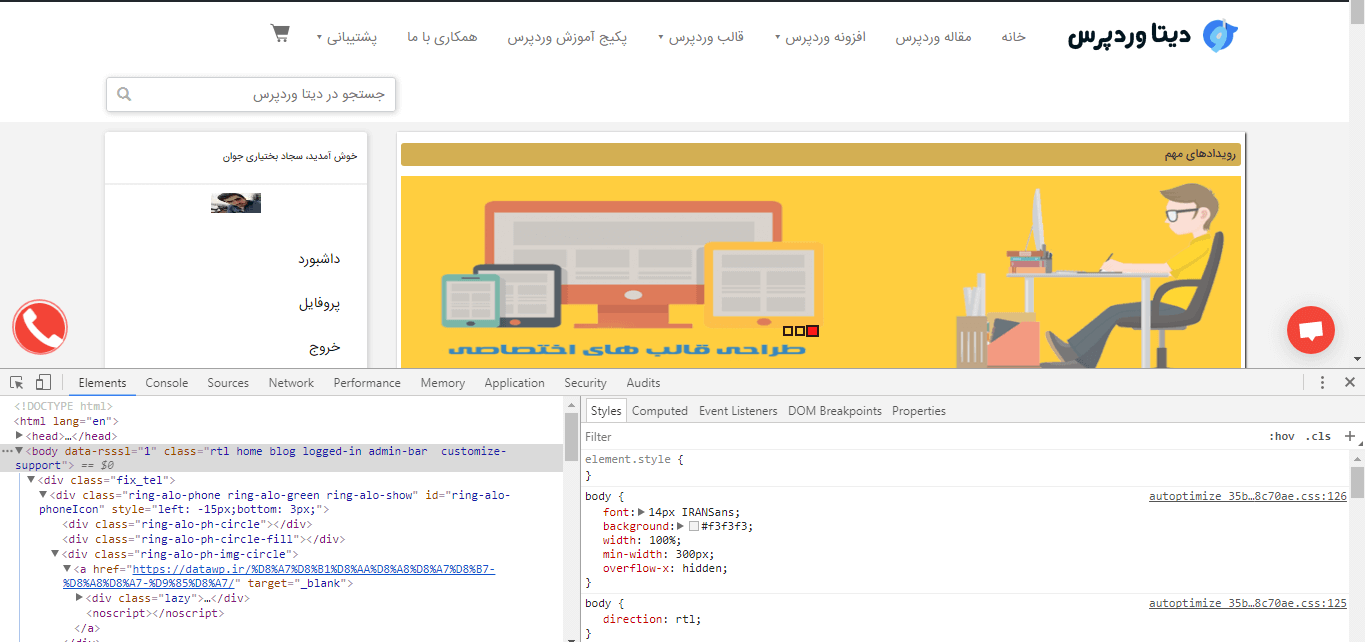
اولین کار استفاده از مرورگر کروم می باشد که کلیک راست کنید و گزینه اخر رو انتخاب کنید یا با استفاده از کلید میانبر ctrl+shift+I کلیک کنید مانند شکل زیر
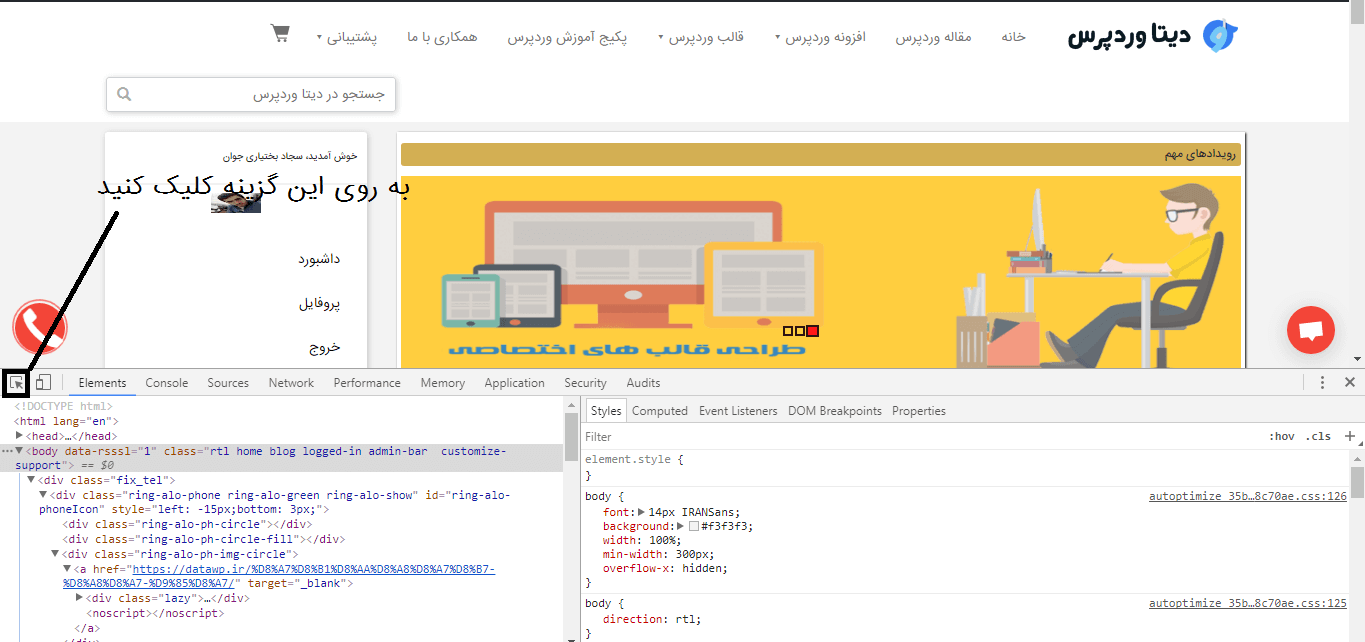
سپس با توجه به شکل زیر کلیک کنید
سپس ما می خواهیم کلاس مربوط به رویدادهای مهم مربوط به سایت دیتا وردپرس رو پیدا کنیم سپس به نشاگر موس به روس آن قسمت میایم سپس کلاس مورد نظر اسمش هست work سپس هر ویرایش و هر کدی می خواهیم اضافه می کنیم مشاهده می کنیم چه تغییر می کند ظاهر وب سایت دیتا وردپرس
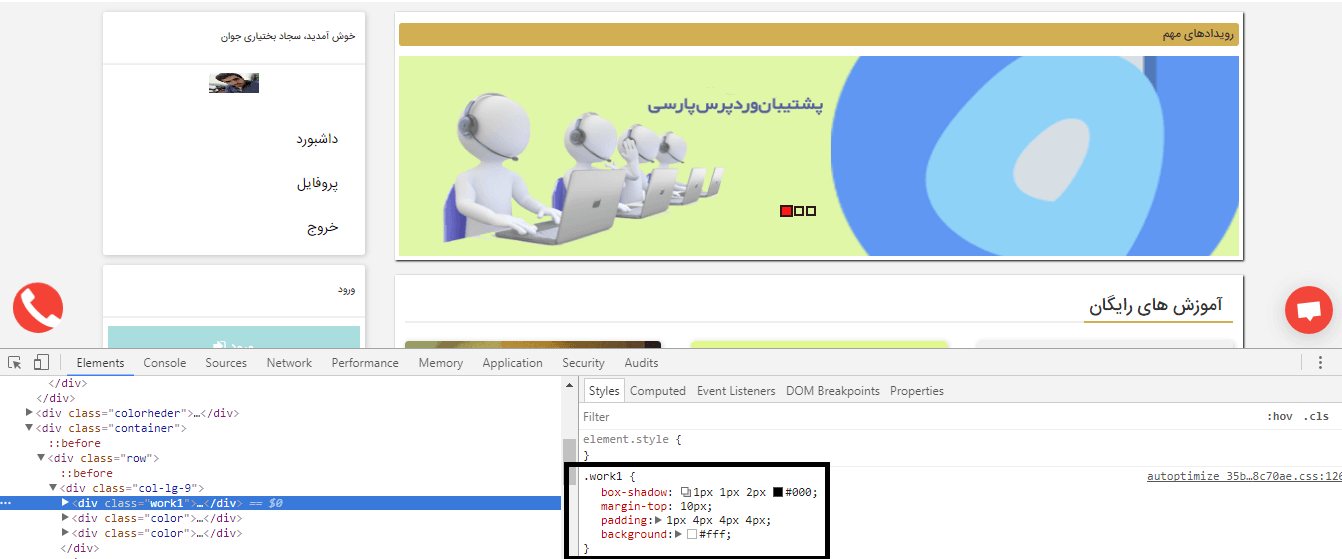
نکته توجه فرمایید که این کدها ذخیره نمیشه فقط برای این می باشد که شما کد ها رو اضافه و تغییر رو مشاهده و برای تغییر اعمالت باید به قسمت دیگری بروید
ویرایش قالب وردپرس
باید به قسمت theme فعال موجود در هاست خود رفته زمان باز کردن این پوشه در همان پوشه یک فایل style.css موجود می باشد برای این می باشد برای روی این گزینه edite رو بزنید و سپس کد های css و کلاس مورد نظر رو در هر قسمت که می خواهید جای گذاری کنید و سپس سایت خود رو رفش کنید مشاهده می کنید که شما بدون افزونه توانسته اید که کد های css رو تغییر دهید
به زودی فیلم ویرایش قالب وردپرس رو قرار می دهیم خیلی زودددد قرار می دهیم
همان طور که قول دادیم فیلم رو قرار دادیم
مشکل وردپرس بعد آپدیت به آخرین ورژن + فیلم آموزشی
سلام امروز قصد داریم رفع خطای Fatal error: Call to undefined function get_bloginfo() in /home5/kordfile/public_html/wp-includes/class-wp-locale.php on line 233 رو واستون بگیم

خطا Fatal error: Call to undefined function get_bloginfo() in /home5/kordfile/public_html/wp-includes/class-wp-locale.php on line 233
این خطا در وب سایت هایی به وجود میاد که از کدهایی استفاده کردند که وردپرس دیگه از این کد ها پشتیبانی نمی کند یا مشکل از افزونه هایی هست مثلا من با افزونه ای به اسم master slider این مشکل رو داشتم و این خطا رو برطرف کردم
این خطا یعنی توی پوسته وردپرس شما تابع get_bloginfo فراخوانی شده ولی تعریف نشده.
باید بگردید و ببنید کجای قالب این تابع استفاده شده و اصلاحش کنید.
در ورژن های جدید وردپرس خیلی از توابع منقضی میشن و توابع دیگری جای اونها قرار داده میشه و اغلب این ارور ها در آپدیت به همین دلیل هستند.
برطرف کردن این خطا
روش اول
شما باید وردپرس رو به صورت دستی آپدیت کنید فقط نکته که باید رعایت بشه اینه که حتما از نسخه اصلی(انگلیسی) وردپرس استفاده بشه از طریق لینک زیر
آخرین نسخه رو دانلود کنید و جایگزین کنید من خودم مشکلم رو از طریق درس کردم در صورتی که درس نشد پست بزارید تا شما را راهنمایی کنیم
روش دوم
جهت رفع مشکل چک دیتابیس رو بزنید. سایت بالا می آید. سپس آخرین آپدیت قالب را جایگزین قالب قبلی نمایید
فیلم آموزشی مشکل وردپرس بعد آپدیت به آخرین ورژن
افزونه های پشتیبانی آنلاین که در ایران بیشتر استفاده می شود
امروز قصد داریم در مورد افزونه های برتر چت و پشتیبانی آنلاین در ایران واستون نکاتی رو بگیم

همان طور که می دونید افزونه های چت و پشتیبانی آنلاین باعث جذب مشتری به وب سایت شما می شود این جذب شدن مشتری باعث می شود کاربران پایه ثابت سایت شما شوند و همیشه از سایت شما دیدن کنند .
زمانی که از افزونه های چت و پشتیبانی آنلاین استفاده می کنید سعی کنید حداکثر سوال بازدید کنندگان وب سایت رو حداقل در زمانی کمی جواب دهید تا این بازدید کنندگان به عضو ثابت سایت شما شوند
۱ – افزونه Zendesk Chat

بیش تر وب سایت های ایرانی و خارجی از این افزونه استفاده می کنند این نکته قابل ذکره که این افزونه ظاهر شیکی نداره و خودم به شخصه از این افزونه خوشم نمیاد و لی از لحاظ امکانات عالیه برای پاک کردن Zendesk Chat با استفاده از مقاله موجود در دیتا وردپرس رو نگاهی بیندازید
۲ – افزونه crisp

من خودم از این افزونه استفاده می کردم و هم به صورت رایگانه و هم به صورت پولی که باید ماهیانه ۲۵ دلار رو هزینه کرد
من خودم به دلایلی این افزونه رو تغییر دادم و از رایچت استفاده کردم
۳ – افزونه Tidio Live Chat

این افزونه هم ظاهر نسبتا شیک و امکانات نسبتا خوبی داره و از فارسی هم پشتیبانی می کنه
۴ – افزونه رایچت

این افزونه کاملا ایرانی به دست متخصصان ایرانی طراحی شده وقتی افزونه ایرانی کوجود هست چرا خارجی استفاده بکنیم
امکانات این افزونه از افزونه خارجی هم بیش تر و اطلاعاتش هم دقیق تره
این نکته قابل ذکره که برای کاربران دیتا وردپرس ۱۰ درصد تخفیف در نظر گرفته شده کد تخفیف : datawp
+۱۰ افزونه نظرات وردپرس
داشتن یک یک افزونه نظرات وردپرس کاملا کاربردی و فوق العاده جنبه تعاملی مهمی از یک وب سایت است .

اما یکی که در وردپرس استفاده شده تعاملی نیست. از ویژگیهای بسیاری برخوردار است و مهمتر از همه، ظاهر ظریف است که برای جذب بازدیدکنندگان مهم است.
خوشبختانه ما می توانیم سیستم بحث پیش فرض را تغییر دهیم و می توانیم از هر افزونه ای که می خواهیم انتخاب کنیم استفاده کنیم. اما، همه گزینه ها ارزش تلاش ندارند.
بنابراین، در اینجا من با مجموعه ای از بهترین پلاگین نظرات وردپرس می پردازیم . اما برای بازدیدکنندگان به پنل بحث، شما باید یک استراتژی محتوایی مناسب داشته باشید. بیایید نگاهی به پلاگین هایی که می توانیم استفاده کنیم بزنیم
Disqus Comment System
این سیستم برای استفاده رایگان است و روش نصب ساده ساده است. این محصول SEO دوستانه است و نظرات را توسط موتورهای جستجو نشان می دهد و به کار بر روی گوشی های هوشمند، قرص و البته لپ تاپ های سنتی و دسکتاپ پاسخگو است. سیستم سبک وزن است و می تواند به سرعت بارگذاری شود.
Jetpack
این افزونه یک محصول داخلی شرکت اصلی وردپرس است و بنابراین شما می توانید عملکرد و ادغام درست در سیستم را انتظار داشته باشید. چیزهای فوق العاده ساده، به عنوان بخش نصب نیاز است، تقریبا هیچ تلاش اضافی نمیخواهد انجام دهید . اگر چه، شما می توانید تنظیمات چند را با توجه به نیازهای شخصی تغییر دهید.
CommentLuv
بهترین بخش این است که با سیستم پیش فرض وردپرس یکپارچه شده و برای پیکربندی چندین گزینه لازم نیست. این محصول به صورت رایگان در دسترس است، اما شما همچنین می توانید نسخه برتر را انتخاب کنید تا چند ویژگی دیگر به دست آورید.
Facebook Comments
با توجه به فیلتر بودن فیس بوک این افزونه در داخل ایران کارایی نداره
IntenseDebate Comments
اکثر مجلات آنلاین از ماژول نمایش IntenseDebate استفاده کرده اند و این یک محصول جدید نیست. خوشبختانه، برای پلت فرم وردپرس در دسترس است، و شما می توانید همین کار را با استفاده از این افزونه انجام دهید. اگر شما علاقه مند به اجرای یکسان هستید، نگاهی به این افزونه بیندازید.
Comments Evolved for WordPress
با استفاده از این افزونه سرعت مناسبی برای نظر دهی و ثبت آن به کاربران وب سایت خود اعمال کنید افزونه ای که کارابران وب سایت رو راضی نگه می داره
Akismet
Akismet یکی از رایج ترین افزونه های نظرات وردپرس است که پایگاه داده ها را بررسی می کند تا نظرات اسپم های احتمالی را از بین ببرد و آنها را به یک پوشه برای نظرات اسپم منتقل کند تا منتظر شما باشد. مزیت Akismet این است که آن ها اطلاعیه هایی را که مخصوصا از نظرات در انتظار است که به عنوان هرزنامه در نظر گرفته می شود، کاهش می دهد.
Subscribe to Comments
مزیت این افزونه نظرات این است که کاربران هر وقت که بخواهند، آزادی برای لغو اشتراک از نظرات را دارند. از سوی دیگر، صاحبان سایت دارای یک اشتراک مدیر نظرسنجی هستند که آنها را قادر می سازد تا آدرس های ایمیل کاربران که بیشتر پست ها را همراه با پست هایی که بیشتر اشتراک ها را دریافت کرده اند را ببینند
GASP – Growmap Anti-Spam Plugin
یک افزونه مناسب از هر نطر یه مزیتی که داره فقط انسان می تونه پیام ها رو چک کنه و در مورد پیام های اسپم هم خیلی حساسه و ظاهر شیکی هم داره
افزودن امکان نوشته های مرتبط در وردپرس با استفاده از کد
در این مقاله قصد داریم افزودن نوشته های مرتبط به صفحات رو با استفاده از کد به شما آموزش دهیم
یکی از مزایای استفاده از وردپرس، افزونه هاست. افزونه های وردپرس تقریبا هر چیزی را که می توانید تصور کنید افرادی هستن آن را در زمینه های برنامه نویسی پلاگین فعالیت می کنند
اما استفاده بیش از حد از افزونه ها ، وردپرس را به خطر می اندازد و در نهایت ممکن است وب سایت شما هک شود . نمونه هایی از پلاگین هایی هستند که با یکدیگر سازگار نیستند و افزونه هایی که سرعت وب سایت شما را کاهش می دهند .
افزونه های زیادی در وردپرس برای اضافه کردن “پست های مرتبط” به یک وبلاگ وجود دارند از آنجایی که وردپرس چیزی برای این استاندارد ندارد، همه باید از نوع پلاگین برای نمایش پست های مرتبط در سایت خود استفاده کنند.
این مقاله به شما نحوه اضافه کردن نوشته های مرتبط با ریز عکسها را به وب سایت خود بدون هیچ افزونه ای آموزش می دهد، همه چیز را ساده، سبک و قابل فهم می گوییم . بیا شروع کنیم!
شروع کار: نوشته های مرتبط با ریز عکسها
اول کار اگه قالب شما تصاویر بند انگشتی را ساپورت نمی کند در فایل functions.php کد زیر را اضافه کنید
add_theme_support( 'post-thumbnails' );
تصاویر بند انگشتی در سایز ۱۵۰. ۱۰۰ به نمایش در می آید در صورت تغییر این قسمت کد ها زیر را یافته و آن را تغییر دهید اندازه بستگی به سلیقه شما دارد می توانید اندازه رو تغییر دهید
add_theme_support( 'post-thumbnails' );
set_post_thumbnail_size( 100, 50, true );
بعد در هر کجایی که می خواهید نوشته های مرتبط نمایش داده شود کد زیر را اضافه کنید
<div class="relatedposts">


<h3>Related posts</h3>


<?php $orig_post = $post; global $post; $tags = wp_get_post_tags($post->ID);

  if ($tags) {
  $tag_ids = array();
  foreach($tags as $individual_tag) $tag_ids[] = $individual_tag->term_id;
  $args=array(
  'tag__in' => $tag_ids,
  'post__not_in' => array($post->ID),
  'posts_per_page'=>4, // Number of related posts to display.
  'caller_get_posts'=>1
  );

  $my_query = new wp_query( $args );

  while( $my_query->have_posts() ) {
  $my_query->the_post();
  ?>


<div class="relatedthumb">
    <a rel="external" href="<? the_permalink()?>"><?php the_post_thumbnail(array(150,100)); ?>
    <?php the_title(); ?>
    </a>
  </div>


  <? } } $post = $orig_post; wp_reset_query(); ?>
</div>
برای طراحی گرافیکی کد زیر را در فایل style.css اضافه کنید
.relatedposts {width: 640px; margin: 0 0 20px 0; float: left; font-size: 12px;}
.relatedposts h3 {font-size: 20px; margin: 0 0 5px 0; }
.relatedthumb {margin: 0 1px 0 1px; float: left; }
.relatedthumb img {margin: 0 0 3px 0; padding: 0;}
.relatedthumb a {color :#333; text-decoration: none; display:block; padding: 4px; width: 150px;}
.relatedthumb a:hover {background-color: #ddd; color: #000;}
نمایش این کد ها در وب سایت دیتا وردپرس
این نکته قابل ذکره که وب سایت دیتا وردپرس هم از این کد ها استفاده می کند ما این کد ها رو جهت پیشرفت شما در وردپرس قرار می دهیم امیدوارم راه گشای هدف شما در زمینه وردپرس باشد
آیا وردپرس امن است ؟ + فیلم آموزشی
در این آموزش قصد داریم در مورد این سوال صحبت کنیم که ایا وردپرس امن است

اگه در مورد وردپرس با چن نفر صحبت کرده باشید احتمالا یکی از موضاعاتی که تو صحبت بهش اشاره شده امنیت وردپرس می باشد
این اتیکت که میگن وردپرس امن نیست ساله هاس که وجود دارد
میگن که اپن سورسه همه کد ها رو میبینن و راحت می تونن وردپرس هک بکنن بد نیست در مورد خود وردپرس و امنیت وردپرس یه مقدار صحبت کنیم
وردپرس یک سیستم محتوای رایگان و متن باز می باشد هر سه تای این عبارات می توانند خیلی خطرناک باشند
وردپرس یک سیستم مدیریت محتواس یعنی میشه گفت یه جورایی یک وب سایت آماده اس البته این امکان رو داره گسترش هم بکنه و با استفاده از افزونه ها و قالب ها و حتی برنامه نویسی وردپرس رو خیلی حرفه ای تر بکنیم
اما هر کسی که با وردپرس آشنایی داره با وب سایت ما هم آشنایی داره مثل برنامه نویسی اختصاصی نیست که بگیم هر کسی یه وب سایت متنفاوتی داره کاملا ادمینش متفاوته , تنظیمش فرق داره , پنل ورودش فرق داره و کسی از هم از وب سایت دیگه ای سر در نمیاره
رایگان بودن وردپرس امکان دسترسی به هسته رو خیلی راحت کرده فقط کافی داناود کنی پشتش رو ببینی که وردپرس چجوری کار می کنه و از همه بدتر وردپرس متن باز یعنی همه می تونن کدهای وردپرس رو ببین داخل کدهاش کدهای مخرب قرار بدن و برای دانلود برای بقیه قرار بدن مثل خیلی از افزونه ها و قالب هایی که داراری کد های مخرب هستند
براساس امار رسمی
بیش از ۲۵٪ از ۱۰ میلیون سایت سایت برتر دنیا وردپرس می باشند
نکته : حالا یه سوال پیش میاد اگه وردپرس انقد امنیت نداره و مشکلات داره پس چرا از چهار تا سایت دنیا یکیش وردپرسیه و چرا اینها هک نمیشن در ضمن وردپرس با PHP نوشته شده
PHP با بیش از ۸۱٪ محبوب ترین زبان برنامه نویسی سمت سرور اینترنت می باشد
نکته : اگه PHP امن نیست پس چرا محبوبت ترین زبان اینرنت می باشد
این مسائل نشون میده که وردپرس امن می باشد پس مشکل یک جای دیگه می باشد
در قسمت بالا نوشتیم که وردپرس متن باز رایگانه و اپن سورسه همه این مسائل رو بد دونستیم در صورتی که همه این موارد نکات مثبت وردپرس هستند
وردپرس یک سیستم متن باز و رایگانه یعنی افراد زیادی از وردپرس استفاده می کنند افراد خیلی زیادی باگ های وردپرس رو شناسایی می کنند و اعلام می کنند وردپرس توی به روزرسانی این باگ رو برطرف کنه
وردپرس یک سیستم متن باز همه می توانند کد های وردپرس رو ببینند برنامه نویس های مختلف روی کد های وردپرس کار بکنند و باعث گسترش شوند
به همین دلیل هر چن ماه یکبار یک بروز رسانی در وردپرس انجام می گیرد
پس به دلیل رایگان بودن به دلیل اپن سورس بودن به دلیل CMS بودن وردپرس امن می باشد مطمئنن وردپرس امینت بیشتری رو نصب به CMS اختصاصی رو دارا می باشد چون رفع باگ داخل CMS اختصاصی خیلی کمتر پیش میاد بخاطر همین قبل از اینکه ما باگی رو متوجه بشیم دچار مشکل میشیم
چرا سایت های وردپرسی هک می شوند ؟
اگه وردپرس انقد خوبه پس چرا انقد سایت وردپرس هک می شوند
یکی از این دلایل فراوانی خود وردپرس می باشد وقتی که از هر چهار تا وب سایت های برتر دنیا یکیش وردپرسیه پس وقتی که یک هک بزرگ اتفاق میفته احتمال فروانی وب سایت وردپرسی خیلی بیش تره از وب سایت های دیگه می باشد
مثلا بگن از هر ۱۰۰۰ تا وب سایت هک شده ۲۵۰ تاش وردپرسی می باشد چیز عجیبی نیست چون بلاخره از هر ۴ تا وب سایت یکیش وردپرسیه در ضمن همین فراوانی باعث شده که هر هکر که میخواد بره دنبال هک سعی کنه وردپرس رو هک کنه چون فراون تره می تونه وب سایت های بیش تری رو هک بکنه
یکی دیگه از دلایلی که باعث هک وردپرس میشه انتخاب وب هاستیگ ضعیفیه است که شما انتخاب کردید اگه از وب هاستینگ ضعیفی استفاده کنیم قبل از اینکه از طریق وردپرسمون نفوذ کنن یا خودمون اشتباهی رو انجام بدیم وب سایت ما هک میشه چون هاست هک شده
به همین دلیل باید از یک هاستینگ مناسب استفاده کنید
چن تا نکته در مورد انتخاب یک هاست مناسب وردپرس

وقتی میخواید وارد سایت بشید که از اونجا هاست رو تهیه کنید ببیند که حتما یه شماره تلفن یا چه بهتر یه آدرس از خودش قرار داده باشه چون اگه هاستنگی به خودش اعتماد داشته باشه حداقل شماره تلفنی رو قرار میده حتما باید با اون شماره تلفن تماس بگیرید که بدونید چقدر پاسخگو هستند حتما باید بهشون تیکت بزنیم تا ببینم این هاست لینوکسی که ما می خواهیم تهینه بکنیم چقد به ما پاسخگو می باشند
در ضمن ترجیحا نباید رو یک هاست چن تا وب سایت داشته باشیم چون اگه یکیشون دچار نفوذ بشه همه اون وب سایت ها احتمال اینکه هک بشن رو دارد
همیچن باید با هاستینگمون صحبت کنیم در این مورد مطمئمن بشیم که هاستینگ ما مداوم از هاست Backup میگیره یا از پایگاه داده ما Backup میگیره و چن تا Backup از وب سایت ما داره مثلا اگه یک Backup رو میگیره Backup قبلی رو پاک نمی کنه حداقل سه چهار تا Backup رو داره که اگه سیستم ما دچار مشکل شد از اون Backup استفاده کنیم که تو زمان درست تهیه شده
همچین باید در مورد زمان های Backup گیری هم باهاشون صحبت کنیم اگر هاستیگی هفته ای یه بار Backup میگیره مشکلی پیش بیاد احتمال داره خیلی از اطلاعاتمون پاک بشه
هاستینگ های لینوکسی خیلی خدمات مناسبی دارند اگر برای امنیت هاست هزینه اضافه ای میدیم هزینه ای چندانی نمیشه واقعا سرمایه گذاری مناسبیه و خیلی هم ارزونه پس سعی کنیم از هاستی استفاده کینم که هاست خیلی ایمن و هاست خیلی مناسب هست تا خیالمون از نظر هاستینگ راحت بشه
یه مورد دیگه که در مورد هاستینگ وجود دارد از هاستینگی استفاده کنبد که مداوم سایت ما رو چک می کنه از نزم افزار های انتی ویروس خیلی خوب استفاده می کنند و اگر وب سایت ما دچار مشکلی شود اگه خطایی داد احتمال وجود ویروس بود سریع به ما اطلاع رسانی کنند و اگر وب سایتی ویروسی بود و کسی بهش رسیدگی نکرد سریع اون رو میبندند که بقیه منابع دچار مشکل نشه
حملات Brute Force Attach

بیش ترین حمله ای از بیرون یک وب سایت انجام میگیرید حمله Brute Force Attach هستند
وقتی که تو اخبار میگین اکانت هزار کاربر سونی هک شد یا اکانت هزار کاربر یاهو هک شد این حملات رو Brute Force Attach می گویند
این هک به صورتیه که فرد هکر وارد صفحه ورود می شود نام کاربری رو وارد می کند و به صورت مکرر پسورد رو وارد می کنه تا زمانی که وارد بشه چندیدن روش و افزونه برای جلوگیری از این کار وجو ودارد که استفاده از کد کپچا می باشد
با توجه به توضیحات جواب سوال وردپرس امن است رو دادیم جواب صد در صد وردپرس امن است شک نکننننننن

