


آموزش های رایگان
رفع خطای نوشتن پرونده روی دیسک با خطا مواجه شد در وردپرس
سلام امروز قصد داریم در مورد رفع خطای نوشتن پرونده روی دیسک با خطا مواجه شد در وردپرس واسه شما نکاتی رو بگیم

رفع خطای نوشتن پرونده روی دیسک با خطا مواجه شد در وردپرس
همیشه به راحتی فایل ها و نوشته های خود را در وردپرس آپلود کرده اید اما برای برخی این خطا تازگی دارد و نتوانسته اند پرونده ی تازه ای در پیشخوان وردپرس آپلود کنند اما نگران نباشید ما برای شما مثل آموزش های قبل راه حل هایی را نشونتون میدیم.
کاربران تازه وارد با دیدن این خطا کمی میترسند و ناراحت میشوند اما دیگر با به کار بردن این روش سریع مشکل را برطرف می کنند .
عوامل رخ دادن خطای نوشتن پرونده روی دیسک با خطا مواجه شد
هنگامی که این خطا رخ میدهد دلایل مختلفی دارد ، اما رایج ترین دلیل سطح دسترسی پوشه ها به درستی تعیین نشده است تنها قابلیت خواندن پوشه فعال میشود هر فایل و پوشه در سایت شما دارای مجموعه ای از سطح دسترسی ها میباشد.وب سرور شما دسترسی به فایل ها را بر اساس سطح دستریشون کنترل میکنند.
تعیین سطح نادرست باعث میشود وب سرور نتواند فایل های مورد نظرتون در پوشه دلخواه خود ایجاد و اضافه کنند و مشکل در آپلود پرونده یا فایل ها به وجود می آید.
حال در این صورت اگر بخواهید تصویر و یا فایلی را در بخش مدیریت در وردپرس اپلود کنید با خطاهای زیر مواجه خواهید شد
===> نوشتن پرونده روی دیسک با خطا مواجه شد
===> آپلود فایل روی هاست شما با شکست مواجه شد . امکان نوشتن وجود ندارد
===> در پوشه wp-content/upload نیمتوانید فایلی ایجاد کنید
رفع خطای نوشتن پرونده روی دیسک در وردپرس
در مرحله اول وارد پنل کاربری هاست خود شوید سپس به بخش فایل منیجر رفته و کلیک راست روی پوشه ی wp-content و گزینه changes permissions کلیک کنید

سپس در پنجره ی باز شده سطح دسترسی عمومی ، کاربران و گروهی را مشاهده خواهید کرد حال سطح دسترسی پوشه را به ۷۵۵ تغییر بدید
تیک هر ۳ حالت را تنها برای کاربران فعال کردهو تیک حالت write برای گروه و عمومی غیر فعال کنید و در آخر روی changes permissions کلیک کنید

حال سطح دسترسی اعمال شده بر روی تمامی زیر پوشه های wp-content اعمال خواهد شد همچنین این نکته هم بدانید که سطح دسترسی فایل ها را به ۶۴۴ تغییر دهید حال به وردپرس برگردید و یک فایل آپلود کنید . خواهید دید که خطا از بین رفته و به راحتی فایل آپلود میشود .
پایان

محافظت از وردپرس در مقابل هکر ها
سلام امروز قصد داریم در مورد محافظت از وردپرس در مقابل هکر ها و راه حل آن برای شما توضیح بدیم

یکی از راه های نفوز به سایت های وردپرسی به نام wp config sample است . بعد از اکسترکت کردن فایل زیپ وردپرس در پوشته پابلیک اچ تی ام ال هاست شما یک فایل جدیدی به نام wp-config در این پوشه ساخته میشود که حاوی اطلاعات مهمی برای هکرهاست . این فایل برای تنظیمات اصلی وردپرس به کار میرود و از طریق آن میتوان امکانات جدیدی به وردپرس اضافه کرد . بنابر این هکر ها میتوانند با دسترسی به این فایل به اهداف شوم خود برسند و آسیب های جدی به وب سایت شما وارد کنند.
حالا راه حال این مشکل به نظر شما چیست؟
خب یه راست بریم سر اصل مطلب . بحث ما اینه که چگونه از این فایل که حاوی اطلاعات دیتابیس ماست در مقابل حمله هکر ها محافظت کنیم!
یکی از راه های ساده و کارامد این است که فایل wp=config.php را یک مرحله به عقب تر منقل کنیم . آری درست است این فایل باید در روت اصلی وب سایت باشد.
ولی با این کار هیچ اتفاقی نخواهد افتاد و وب سایت شما کاملا درست کار میکند. همین الان امتحان کنید و سایت خود را رفرش کنید بله خواهید دید که سایتتون درست کار میکند.
امیدوارم که این نکته امنیتی مورد قبولتون بوده باشه . پایان

آموزش نمایش آخرین مطالب از دسته ای خاص بصورت تصویری
عرض سلام خدمت همراهان گرامی دیتا وردپرس در این آموزش نمایش آخرین مطالب از دسته ای خاص واسه شما میگیم

همونطور که میدانید وردپرس یک سیستم مدیریت محتوا با انعطاف پزیری بالاست . از این رو امکانات بینظیری رو برای کاربران خود به وجود آورد. در این مطلب کوتاه به شما قطعه کدی معرفی میکنیم که به شما امکان نمایش آخرین مطلب از دسته ای خاص را فراهم میکند .
برای نمایش آخرین مطلب از دسته ای خاص در وردپرس کافیست در هر جا که میخواهید مطالب ها
به نمایش در بیایند از قطعه کد زیر استفاده کنید مثلا . index.php
توجه : برای تعدا نمایش مطالب در کد زیر در خط دوم عدد ۶ در نظر گرفته شده که شما میتونیداین
عدد را بنا به میل خود تغییر دهید (Showposts = 10)
در ادامه باید آیدی دسته مورد نظر را وارد کنید (cat = 2158)
<?php
$my_query = new WP_Query('showposts=6&cat=2158');
while ($my_query->have_posts()):
$my_query->the_post();
$do_not_duplicate = $post->ID;?>
<a href="<?php the_permalink() ?>"><?php the_title(); ?></a></br>
<?php endwhile; ?>
با استفاده از قطعه کد بالا براحتی میتوانید هر مطلبی از هر دسته ایی را در هر کجای سایت خودتون که خواستید به نمایش در آورید.
امیدوارم اموزش نمایش آخرین مطالب از دسته ای خاص بصورت تصویریبرای شما مفید واقع شده باشه و نهایت استفاده رو کرده باشید موفق و پاینده باشید…

آموزش کار با برچسب ها وردپرس و ساخت برچسب وردپرس
باز هم دیتا وردپرس با آموزش گام به گام خود شما رو شگفت زده کرده و در این آموزش قصد داره در مورد آموزش کار با برچسب ها وردپرس و ساخت برچسب وردپرس واسه شما نکاتی رو بگه

قبل از خواندن این مقاله لازم است در مورد دسته ها کمی اطلاعات داشته باشید ( دسته ها)
تعریف برچسب وردپرس
برچسب ها بسیار شبیه به دسته ها هستند اما در عین حال تفاوت هایی دارند . هدف از ایجاد دسته بندی تقسیم مطالب به موضوعات خاص است اما برچسب ها برای اطلاعاتی که در یک پست آماده است به کار میرود .
برای نمونه شما یک نوشته در مورد فیلم نامه یکی از فیلم های سینمایی دارید که در آن در مورد فیلم برداری این فیلم نیز صحبت کرده اید و این نوشته را در دسته سینما قرار میدهید و برای آن برچسب های فیلم و فیلم برداری را میگزارید که ببیننده سایت اگر دنبال مطلبی باشد که در آن از فیلم برداری استفاده شده است میتواند از آن برچسب استفاده کند
نحوه استفاده از بچسب با تگ دقیقا مانند دسته است فقط تفاوت عمده ای که دارند که دسته ها را میتوان زیر مجومه ای از دسته ای کلی قرار داد . اما برچسب اینطوری نیست .
برای مدیریت برچسب ها میتوانید به قسمت نوشته ها و بعد به برچسب ها بروید
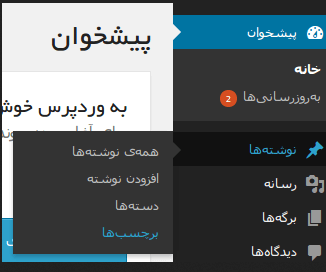
محیط مدیریت برچسب ها دقیقا شبیه مدیریت دسته ها است پس نیازی به توضیح نیست در حسین ویرایش نوشته برای انتساب برچسب به نوشته تان میتوانید از ابزارک برچسب ها در سمت چپ صفحه استفاده کنید

که با تایپ کردن نام برچسب میتوانید برچسب جدید اضافه کنید . برای این منظور نام برچسب خود را با توجه به موضوع نوشته اتان بنویسید و بر روی افزودن کلیک کنید با اموزش های بعدی گام به گام دیتا وردپرس همراه باشید تا وردپرس رو به راحتی یاد بگیرید

آموزش کار با دسته بندی های مطالب در وردپرس
آموزش کار با دسته بندی مطالب در وردپرس بصورت تصویری
دسته بندی مطالب در وردپرس:
خب قبل از اینکه دسته بندی کردن مطالب رو توضیح بدم اول نگاهی کاربردی به دسته بندی بندازیم برای اینکه نوشته هایتان را در یک ساختار مشخص داشته باشید و مرور مطالب با موضوعات مختلف برای بازدید کننده سایت بهتر باشد از دسته بندی استفاده میکنیم. مثل تصویر زیر

برای ساخت دسته جدید در منوی وردپرستان اشاره گر ماوس رو روی گزینه نوشته ها نگه دارید و
بر روی دسته ها کلیک کنید. در ادامه برای شما صفحه ای باز میگردد که میتوانید دسته های
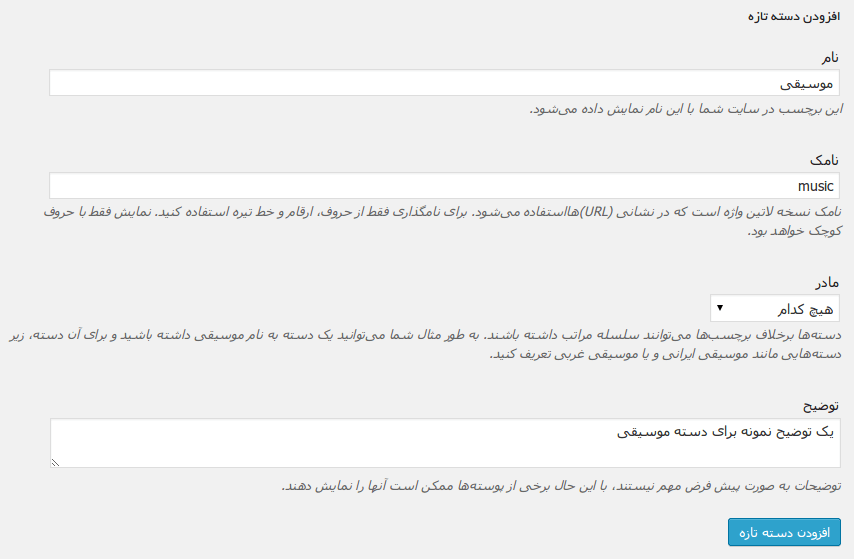
خود را مدیریت کنید . برای اضافه کردن دسته همانند تصویر زیر فرمی با عنوان افزودن دسته تازه
را پر کنید و بر روی دکمه افزودن دسته تازه کلیک کنید . حال میتوانید در نوشته های خود در سمت چپ دسته ها رو ببنید و از ان ها در دسته بندی مطالبتان استفاده کنید
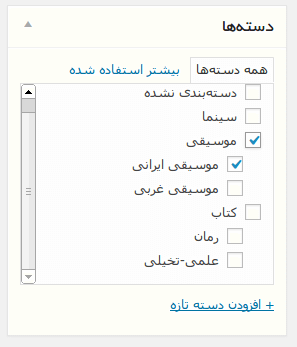
برای انتساب نوشته ها در قسمت نوشته ها در سمت چپ ابزارکی برای دسته بندی نوشته ها وجود دارد که میتوانید از آن استفاده کنید. با زدن دکمه افزودن نوشته تازه در هنگام پست گذاشتن هم میتوانید دسته جدید بسازید و از امکانت این قسمت وردپرس بهره مند شوید و نهایت استفاده رو ببرید

آموزش افزودن رسانه در وردپرس
در این مقاله قصد داریم در مورد آموزش افزودن رسانه در وردپرس واسه شما دوستان توضیحاتی مفید موثری رو بدیم

اگر به محیط ویرایشگر وردپرس یعنی دقیقا بخش افزودن نوشته دقت کرده باشید حتما گزینه
افزودن پرونده چند رسانه ای را مشاهده کرده اید. این همان قسمت است که به شما امکان
بارگزاری فایل ها را میدهد با کلیک بر روی دکمه افزودن چند رسانه ای وارد بخشی که به
راحتی در آن میتوان فایل های صوتی،ویدیویی،متنی و تصویری را باگزاری کرد و آدرس آن ها
را دریافت کرد.
همچنین اگر فایل شما تصویری باشد میتوان تا حدی اندازه تصویر را ویرایش کرد. حال با هم
یک فایل تصویری را باگزاری میکنیم.
بر روی دکمه افزودن چند رسانه ای کلیک میکنیم و وارد محیطی شبیه محیط زیر میشویم

این محیط محیطی است که شما از قبل فایل هایی را که بارگزاری کرده اید نمایش میدهد و
اگر تمایل داشته باشید میتوانید یکی از آن ها را کلیک کرده و روی دکمه گزاشتن در نوشته
کلیک کنید . حال اگر میخاهید فایل تصویری جدیدی را بارگزاری کنید بر روی تب بارگزاری پرونده
در بالای صفحه کلیک کنید حال دکمه ای در وسط پنجره میبینید که نامش گزینش پنجره ها
است بر روی آن کلیک کنید و فایل مورد نظر را از کامپیوتر انتخاب کرده و وارد مرحله ی آپلود
شوید و پس از اتما آپلود میتوانید بر روی گزینه گزاشتن در نوشته کلیک کنید و میتوانید فایل
تصویر خود را قرار دهید.
همچنین اگر میخواهید تمام فایل های آپلود شده خود را یک جا ببینید میتوانید در منوی سمت راست وردپرس بر روی گزینه رسانه ها کلیک کنید
+ خارج از موضوع +
ما سعی کردیم در مقاله آموزش افزودن رسانه در وردپرس تمامی توضیحات به صورت خلاصه وار واسه شما دوتان بگیم منتظر آموزش های بعدی قدم به قدم سایت دیتا ورپرس باشید تا وردپرس را به راحتی اب خوردن یاد بگیرید

آموزش کار با فهرست ها در وردپرس
سلام امروز میخواهیم آموزش کار با فهرست ها در وردپرس رو به شما آموزش بدیم پس اموزش رو با دقت مطالعه کنید
در این آموزش میخوایم یاد بگیرید که فهرست بسازید برای سایت خودتون و تنظیم منو ها رو باهم برسی میکنیم.بصورت استانداد در بالای هر سایت نواری وجود دارد که به ما امکان دسترسی به قسمت های مختلف سایت رو میده و به همین دلیله که وجود یک فهرست در بالای سایت امری ضروری به حساب میاد.
فهرست چیست و چه کاربردی دارد؟
فهرست ترجمه ی عبارت “Menu” هستش بنابراین همونطور که از نام انگلیسیش پیداست شما میتوانید در سایت خود منوی های مختلفی ایجاد کنید و آن ها را در قسمت های مختلفی به کار گیرید . و منوی هایی که با استفاده از این امکان تولید میشن میتواند داری چند مرحله باشد بنابراین شما میتوانید انواع منو های حرفه ای و کشویی و .. ایجاد کنید.
ایجاد فهرست در وردپرس
برای این کار کافیه که در بخش مدیریت وردپرس ماوس خود را بر روی گزینه نمایش نگه دارید تا زیر منوی فهرست ها وارد شوید.

حال در این صفحه جدید که باز شده بر روی گزینه ساخت فهرست جدید کلیک میکنیم

در ادامه برای فهرست خودتون نامی انتخاب کنید . در منوی کناری انواع لینک هایی رو میبینیم که میتونیم به فهرستمون اضافه کنیم میبینیم مثلا برگه های سایت ما یا پیوند هایی که میتونیم ادرسی را که دوست داریم مثل ادرس یک سایت دیگر . بنویسیم و بعد رو دکمه افزودن به فهرست کلیک کنیم و وقتی چیزی را به فهرستمون اضافه میکنیم میتوانیم برای آن نامی هم انتخاب کنیم
حتی میتوانید توضیح کوتاهیی از از فهرست هم بنویسیم
کار دیگه ای هم که مهمه حالت آبشاری یا همون درختی هستش و حتما حالت آبشاری رو توی برخی سایت ها دیده اید که وقتی نشانگر ماوس روی عبارت فهرست میره زیر مجوعه هاش هم نمایش داده میشوند این همان حالت درختی یا آبشاری است . برای ایجاد آن کافیه رو عبارتی که میخواهیم فرزند باشد کلیک رو نگه داریم و آن را به پایین و کمی چپ تر از گزینه ای که میخواهیم
والد باشه بکشیم البته با این کار میتونیم برای فرزند ها هم زیر مجموعه ایجاد کنیم و همچنین با همین کشیدن و رها کردن میتونید جایگاه لینک در صفهه رو تغییر بدید

البته میتوانیم از تنظیمات وردپرس که در بالای وردپرس ( گوشه چپ ) قرار داره موارد دیگری هم اضافه کنیم برخی از افزونه ها امکانات خاصی دارند که از همین قسمت قابل دسترسی هست
حالا برای اینکه جایگاه فهرست را مشخص کنیم ۲ راه داریم : یکی اینکه زیر فهرست تیک مربوط
به جایگاه را بزنیم یا از قسمت مدیریت جایگاه انتخاب کنیم که فهرستمون در چه قسمتی از قالب باشد . به این نکته توجه کنید که جایگاه ها جاهایی هستند که قالب قابلیت استفاده از فهرست
را دارد

و اما از فهرست ها میتونیم در ستون قالب هم استفاده کنیم. برای اینکار کافیست پس از ساخت
فهرست در پنل مدیریتی وردپرس به نمایش < ابزارک ها بریم و از ابزارک فهرست دلخواه در ستونی
که تمایل داریم استفاده کنیم
برای استفاده از ابزارک ها میتونید این مقاله رو مطالعه کنید . ابزارک ها

و برای تایین موقعیت جایگاه فهرست ها در وردپرس در بالای صفحه روی تب مدیریت جایگاه ها کلیک کنید
بنابراین بهتر است از فهرست ها در وردپرس استفاده کنید…

ابزارک ها در وردپرس
سلام امروز قصد داریم در مورد ابزارک ها در وردپرس نکات مهم و ضروری رو بگیم

طریقه کار با ابزارک ها در وردپرس
باید بدونید که هر قالبی که در وردپرس نصب میکنیم شامل ابزارک ها ، تنظیمات ، شخصی سازی
و … میشه
خب ابزارک ها همون بخشین که میتونید با اونا قالب خودتون رو کامل کامل کنید. برای دیدن ابزارک ها
باید وارد وردپرستون بشید و ماوس خودتون رو روی منوی نمایش نگه دارید تا
زیر منوی ابزارک ها رو مشاهده کنید و روی آن کلیک کنید
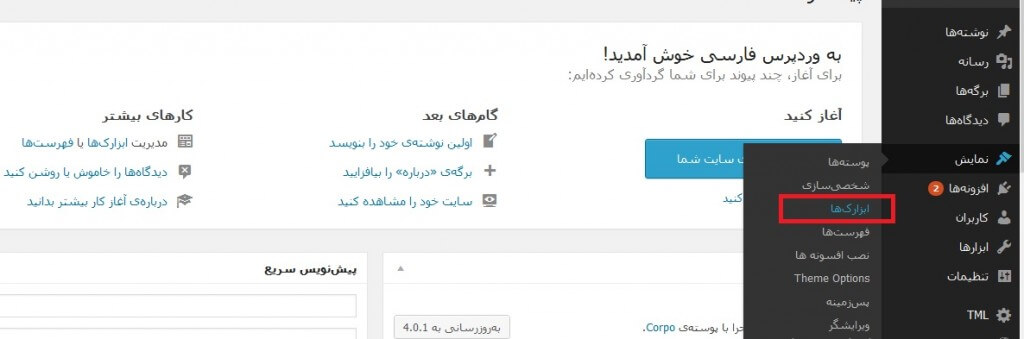
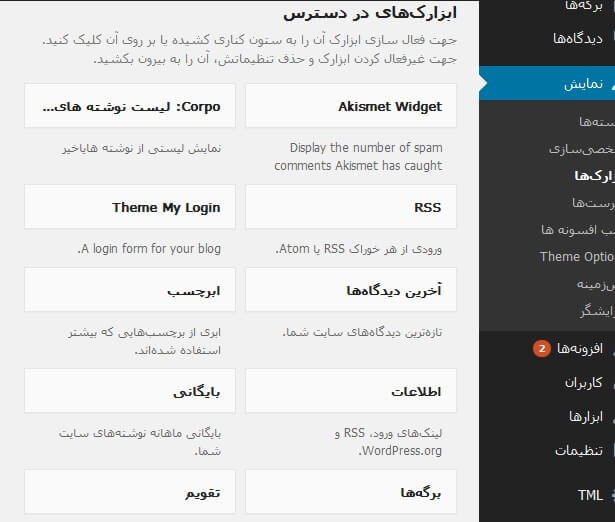
با ورود به این بخش یه سری ستون ها رو میبنید که در سمت راست ابزارک هایی رو نشون میده
که توی قالب شما وجود دارن و باید فعالشون کنید. که نمایش داده باشن .
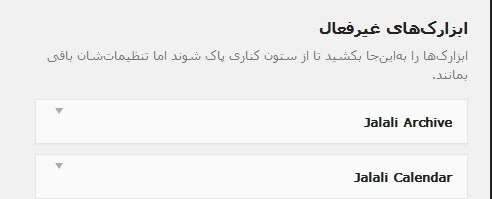
در قسمت پایین صفهه گزینه ای با عنوان ابزارک های غیر فعال وجود داره که با توجه به توضیحات سایت ابزارک هایی که میخواهید پاک بشند با درک و دراپ کردن به این قسمت منتقل کنید
در دو ستون سمت چپ با توجه به امکانات سایت گزینه هایی وجود دارند که شما با انتقال ابزارک ها به این قسمت میتونید اون ها رو روی سایت ایجاد کنید
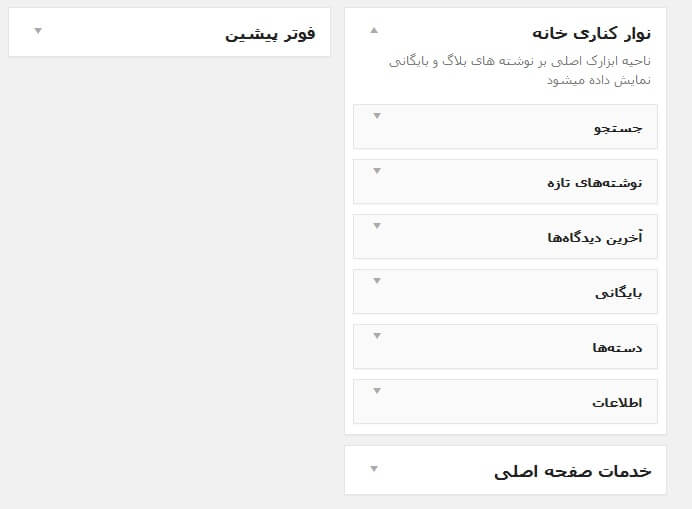
الان به عنوان مثال یکی از ابزارک های سمت چپ را به راست منتقل میکنیم و با تیک زدن در هر بخش این ابزارک رو منتقل میکنیم الان من این ابزارک رو که مشاهده میکنید رو به خدمات صفحه
اصلی منتقل میکنیم
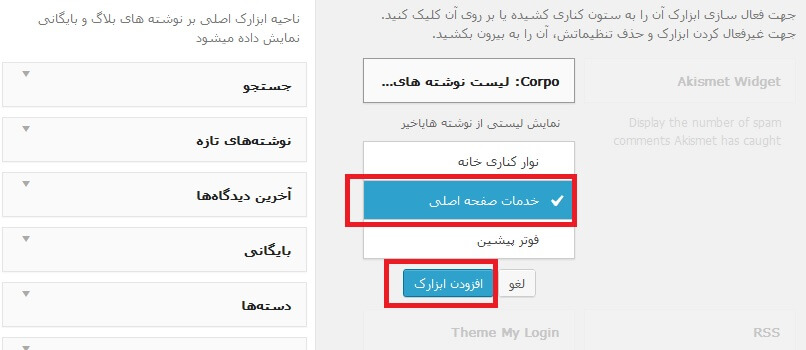
با این کار ابزارک های شما در سایت جایگزاری میشه و سایت به خوبی پر میشه
بنابراین بهتر است از ابزارک ها در وردپرس استفاده کنید …
اسلایدر bootstrap + فیلم آموزشی
سلام در این آموزش قصد داریم در مورد اسلایدر bootstrap واسه شما توضیح بدیم
همان طور که می دونید افزونه ای زیاد برای اسلایدر ها موجود می باشد ولی من خود به شخصه از افزونه زیاد خوشم نمیاد چون بعضی از افزونه هم باعث کند شدن سرعت وب سایت و هم باعث این میشن امنیت وب سایت شما خیلی پایین بیاد بنابراین ما تصمیم گرفتیم که این آموزش رو به وسیله ی بوت استرپ واسه شما بگیم امیدواریم مورد پسند شما باشد
اول کار برای اینکه از این کد ها استفاده کنید باید کتابخانه بوت استرپ در وب سایت خود قرار داده و این کتابخانه رو از سایت getbootstrap.com دانلود کنید
سپس برای اینکه در فایل شما شناسایی شود باید از چهار خط کد در قسمت پایین نوشیم در تک head خود جای گذاری کنید
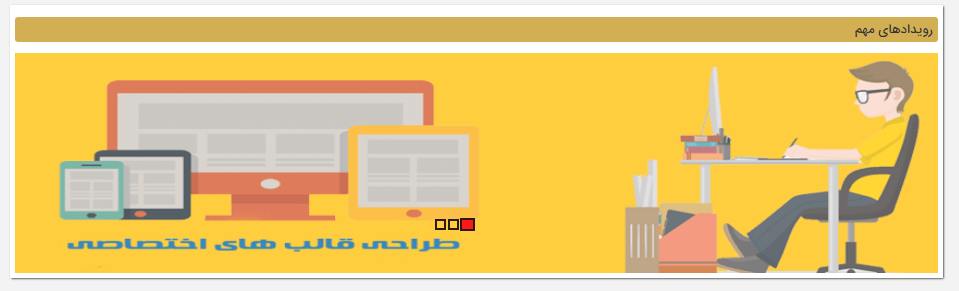
سپس در اخر در قسمت سرچ اسم slider رو سرچ کنید تا اسلایدر مورد دلخواه خود رو انتخاب کنید کد ها شامل سه قسمت می باشد قسمت اول شامل دایره هایی هست که در مرکز تصویر نمایان می شود شبیه سایت دیتا وردپرس و قسمت دیگر شامل قسمت چپ و رات برای عوض کردن عکس و قسمت وسط برای اضافه کردن و تغییر عکس کی باشد
این قسمت در فیلم آموزشی پایین به واضح بیان شده است
فیلم آموزشی اسلایدر bootstrap
ویرایش قالب وردپرس + فیلم آموزشی
ویرایش قالب وردپرس به صورت دستی نیاز به دانش کمی css دارد یا به وسیله ی کد هایی که در نت موجود می باشد

افزونه های زیادی در این زمینه موجود می باشد افزونه هایی که کار خود رو به صورت مفید انجام می دهند اما یه نکته موجود می باشد که هرچه قدر کمتر از افزونه ها استفاده کنید سرعت وب سایت و امنیت وب سایت شما خیلی بالا رود
اما امروز قصد داریم به صورت دستی اینکارو انجام دهیم
اولین کار استفاده از مرورگر کروم می باشد که کلیک راست کنید و گزینه اخر رو انتخاب کنید یا با استفاده از کلید میانبر ctrl+shift+I کلیک کنید مانند شکل زیر
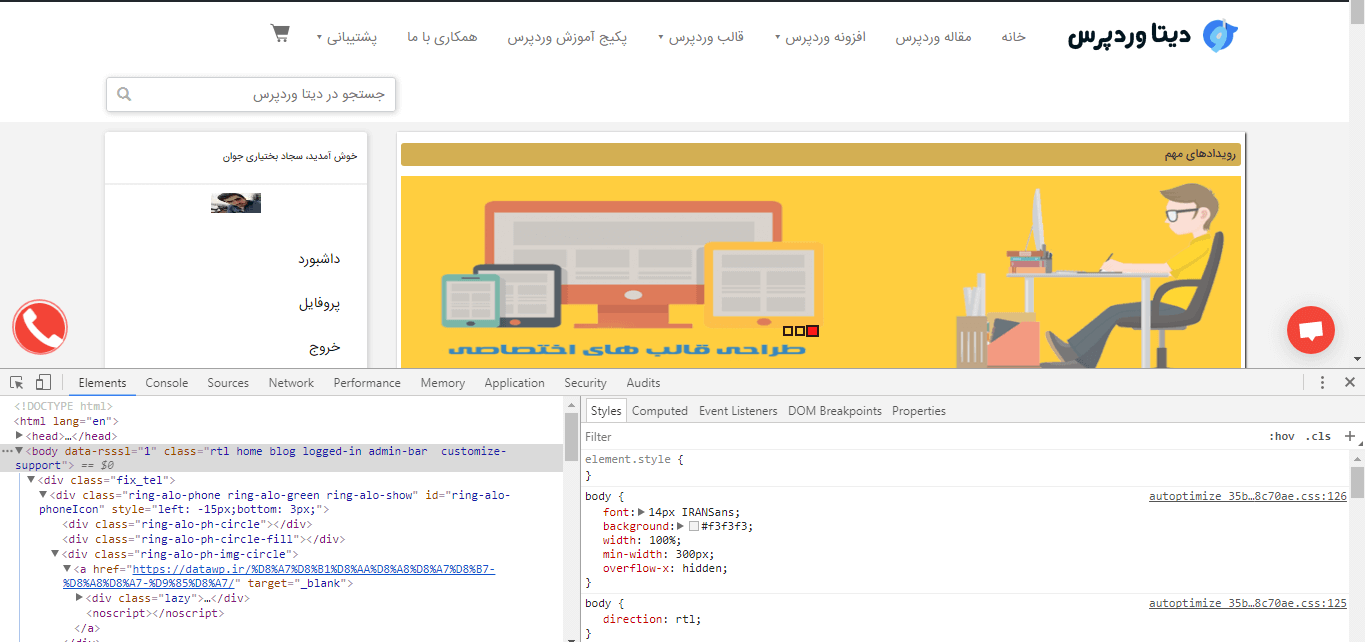
سپس با توجه به شکل زیر کلیک کنید
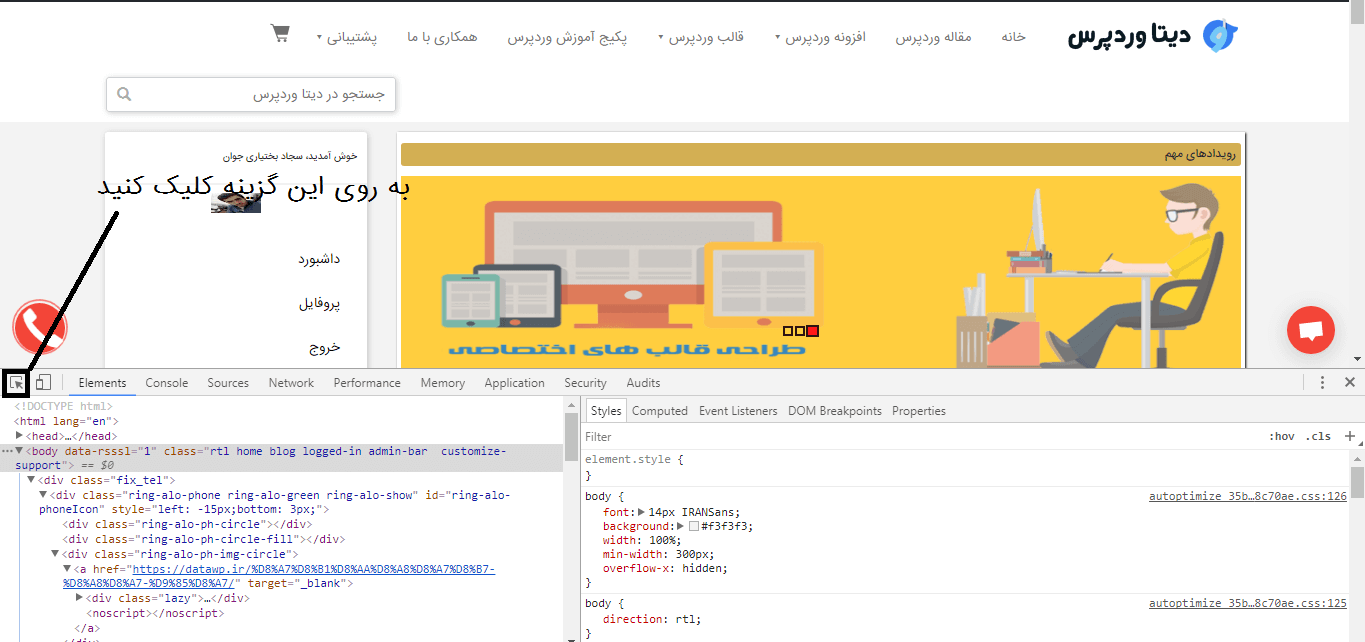
سپس ما می خواهیم کلاس مربوط به رویدادهای مهم مربوط به سایت دیتا وردپرس رو پیدا کنیم سپس به نشاگر موس به روس آن قسمت میایم سپس کلاس مورد نظر اسمش هست work سپس هر ویرایش و هر کدی می خواهیم اضافه می کنیم مشاهده می کنیم چه تغییر می کند ظاهر وب سایت دیتا وردپرس
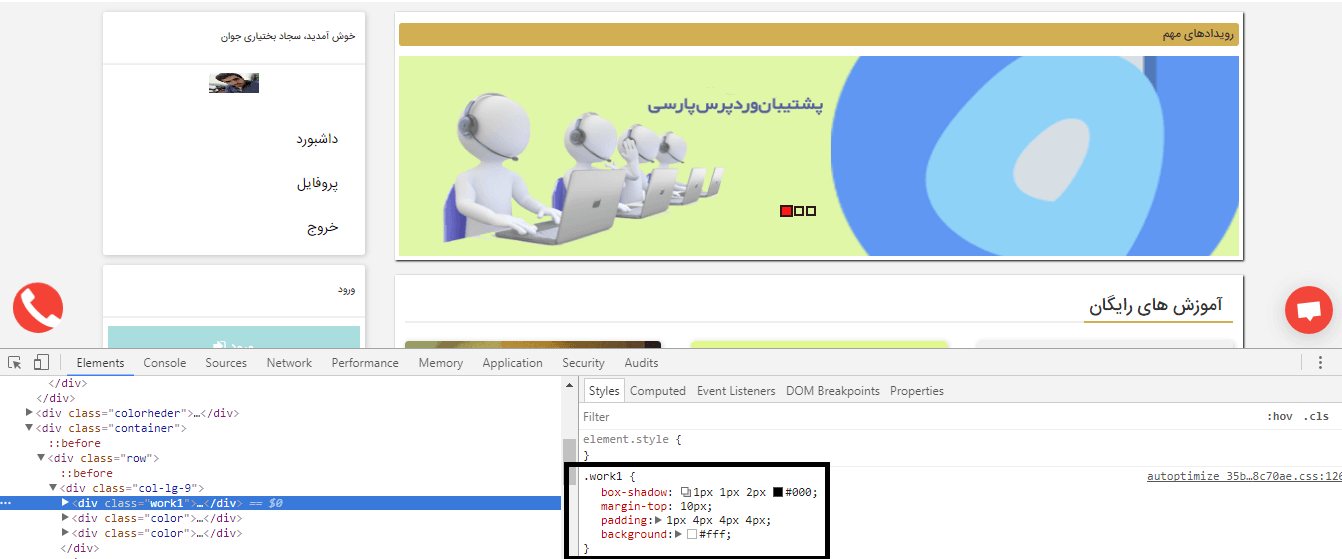
نکته توجه فرمایید که این کدها ذخیره نمیشه فقط برای این می باشد که شما کد ها رو اضافه و تغییر رو مشاهده و برای تغییر اعمالت باید به قسمت دیگری بروید
ویرایش قالب وردپرس
باید به قسمت theme فعال موجود در هاست خود رفته زمان باز کردن این پوشه در همان پوشه یک فایل style.css موجود می باشد برای این می باشد برای روی این گزینه edite رو بزنید و سپس کد های css و کلاس مورد نظر رو در هر قسمت که می خواهید جای گذاری کنید و سپس سایت خود رو رفش کنید مشاهده می کنید که شما بدون افزونه توانسته اید که کد های css رو تغییر دهید
به زودی فیلم ویرایش قالب وردپرس رو قرار می دهیم خیلی زودددد قرار می دهیم
همان طور که قول دادیم فیلم رو قرار دادیم
مشکل وردپرس بعد آپدیت به آخرین ورژن + فیلم آموزشی
سلام امروز قصد داریم رفع خطای Fatal error: Call to undefined function get_bloginfo() in /home5/kordfile/public_html/wp-includes/class-wp-locale.php on line 233 رو واستون بگیم

خطا Fatal error: Call to undefined function get_bloginfo() in /home5/kordfile/public_html/wp-includes/class-wp-locale.php on line 233
این خطا در وب سایت هایی به وجود میاد که از کدهایی استفاده کردند که وردپرس دیگه از این کد ها پشتیبانی نمی کند یا مشکل از افزونه هایی هست مثلا من با افزونه ای به اسم master slider این مشکل رو داشتم و این خطا رو برطرف کردم
این خطا یعنی توی پوسته وردپرس شما تابع get_bloginfo فراخوانی شده ولی تعریف نشده.
باید بگردید و ببنید کجای قالب این تابع استفاده شده و اصلاحش کنید.
در ورژن های جدید وردپرس خیلی از توابع منقضی میشن و توابع دیگری جای اونها قرار داده میشه و اغلب این ارور ها در آپدیت به همین دلیل هستند.
برطرف کردن این خطا
روش اول
شما باید وردپرس رو به صورت دستی آپدیت کنید فقط نکته که باید رعایت بشه اینه که حتما از نسخه اصلی(انگلیسی) وردپرس استفاده بشه از طریق لینک زیر
آخرین نسخه رو دانلود کنید و جایگزین کنید من خودم مشکلم رو از طریق درس کردم در صورتی که درس نشد پست بزارید تا شما را راهنمایی کنیم
روش دوم
جهت رفع مشکل چک دیتابیس رو بزنید. سایت بالا می آید. سپس آخرین آپدیت قالب را جایگزین قالب قبلی نمایید
فیلم آموزشی مشکل وردپرس بعد آپدیت به آخرین ورژن

