


آموزش های رایگان
افزونه WP Hide & Security Enhancer
راه آسان برای پنهان کردن کامل وردپرس فایل های اصلی خود استفاده از افزونه WP Hide & Security Enhancer می باشد

تم و مسیر افزونه های نصب شده در هر قسمتی که نمایش داده می شود مخفی می کند این یک بهبود بزرگ در امنیت سایت شما است .
با استفاده از این افزونه هیچ کس نمی داند که شما در واقع cms شما وردپرس می باشد .
ارائه یک راه ساده برای تمیز کردن اچ تی ام ال از بین بردن تمام اثر انگشت وردپرس می باشد .
تغییر پیش فرض آدرس ها ورود وردپرس wp-admin و فایل wp-login.php به چیزی کاملا خودسرانه است. تا کجا سعی کند تا به قسمت ورود به سیستم وارد شود
سیستم مدیریت محتوا به طور گسترده ای استفاده می شوند
وردپرس مستعد ابتلا به طیف وسیعی از حملات هک از جمله روش brute-force، تزریق SQL، XSS، XSRF و غیره با وجود این واقعیت در هسته وردپرس یک کد بسیار امن که توسط یک تیم از حرفه ای نوشته شده است
علاقه مندان، پلاگین های اضافی و تم باعث می شود نقطه آسیب پذیر از هر وب سایت باشند . سپس کسانی هستند که با توسعه افزونه های ضعیف از لحاظ امنیتی وب سایت شما را در خطر امنیتی قرار دهند
آمار نشان می دهد که هر روز آسیب پذیری جدید کشف می شود، که هزاران سایت قربانی از لحاظ امنیتی سیستم های مدیریت محتوایی که
بیش از ۹۹،۹٪ به خاطر پلاگین یا افزونه های ضعیف از لحاظ امنیتی می باشد
کلیه حفره های امنیتی که گفتیم به وسیله ی افزونه WP Hide & Security Enhancer حفره های امنیتی بسته می شوند و وب سایت شما به یک وب سایت ایمن تبدیل می شود
قابلیت های افزونه WP Hide & Security Enhancer
- مدیریت URL سفارشی
- بلوک پیش فرض مدیر آدرس
- جلوگیری از هر گونه دسترسی به پوشه مستقیم کامل مخفی کردن ساختار
- سفارشی نام فایل فایل wp-login.php
- به طور پیش فرض بلوک فایل wp-login.php
- به طور پیش فرض بلوک در فایل wp-signup.php
- بلوک API XML-RPC
- مسیر جدید XML-RPC
- آدرس تم قابل تنظیم
- تغییر نام فایل سبک تم
- تمیز کردن هر هدر برای فایل سبک تم
- حذف wpemoji
- حذف rsd_link Meta
- حذف pingback tag
- حذف wlwmanifest Meta
- غیر فعال کردن کد های جاوا اسکریپ مورد نیاز
- بلوک متا ژنراتور
- آدرس جدید آپلود
- بلوک مسیرهای افزونه پیش فرض
- سفارشی کردن آدر افزونه ها
- بلوک defalt فایل wp-content
- تغییر آدرس پلاگین فردی
- حذف نسخه وردپرس
- و …
و خیلی بیشتر.
افزونه پشتیبانی آنلاین Output Desk Live Chat
سلام امروز قصد داریم در مورد افزونه پشتیبانی آنلاین Output Desk Live Chat واستون توضیح بدیم
گفتگوی زنده رایگان به شما کمک می کند جواب مشتریان خود را در زمان واقعی دهید و آنها را خوشحال کنید .
هنگامی که پلاگین شما نصب شده است، شما آماده استفاده از امکانات این افزونه خواهید بود .
با این افزونه بازدید کنندگان وب سایت برای کمک به آنها پر جنب و جوش و روشن کردن مسیر کمک کنید
این افزونه باعث می شود کاربرانی که وب سایت شما می آیند به وب سایت شما جذب شوند و باعث بهبود رتبه سایت شما می شود
ویژگی های کلیدی Output Desk Live Chat
- نصب و راه اندازی آسان هنگامی که شما این افزونه را نصب می کنید آماده برای استفاده می باشد
- پنچره چت کاملا قابل تنظیم
- پیگسری بازدیدکنندگان خود این کار باعث می شود مشتریان خود را نگه دارید
- دیدن جزئیات افرادی که با آنها چت می کنید
- IP کشور محدودیت برای جلوگیری از بازدید کنندگان شر
- نقشه محل سکونت شما با استفاده این افزونه می توانید بفهمید بازیدکننده وب سایت شما از چه شهری از ایران وصل شده
- نقشه محل سکونت به دیدن محل از بازدید کنندگان خود را در نقشه
- همه کاره را اپراتور گروه ها می باشد
- انتقال چت برای انتقال جلسه چت خود را به یک اپراتور خاص
- اپراتور به اپراتور چت به کمک گرفتن از اپراتورهای دیگر
- چند اپراتور چت به چت با تمام بازدید کنندگان خود را در همان زمان
- برچسب ها برای نشان دادن جواب از پیش تعریف شده
- آسان برای استفاده از رابط وب چت
- یکپارچگی در دسترس برای خدمات شخص ثالث مانند خروجی مسنجر
- در زمانی که هر بازدید کننده وارد محیط چت می شود قابلیت ارسال ایمیل را دارا می باشد
- گزینه ای برای آپلود تصویر پروفایل خوداین کار باعث اعتماد به بازدید کنندگان می شود
- و …
افزونه Contact Form 7 Multi-Step چند مرحله ای کردن فرم تماس با ما ۷
سلام امروز قصد داریم در مورد افزونه Contact Form 7 Multi-Step یه چیزایی رو واستون بگیم
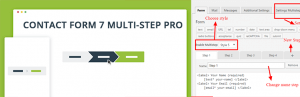
حتما با افزونه چند مرحله ای کردن سبد خرید ووکامرس آشنایی دارید در چند مرحله خرید رو انجام می دهیم که هم باعث جذابیت می شود هم این افزونه کارایی مناسبی دارد
در این مقاله ما با استفاده از افزونه Contact Form 7 Multi-Step به چند مرحله ای کردن فرم تماس با ما می پردازیم که هم باعث جذاب و کارایی و جذب کارابن به وب سایت شما می شود
ویژگی های افزونه Contact Form 7 Multi-Step
- سهولت در استفاده از این افزونه
- دارای مراحل مختلف
- تعیین عنوان یا Validation هر مرحله
- طرح پاسخگو
- پشتیبانی جهت افقی
- پشتیبانی از جهت عمودی
- سبک های چندگانه
- پشتیبانی از تم های مختلف
- ۶ سبک های مختلف
- متن سفارشی
- سازگاری با WPML
- سفارشی کردن رنگ ها
- و…
نصب و راه اندازی افزونه Contact Form 7 Multi-Step
بعد از این که افزونه Contact Form 7 Multi-Step را نصب کردید سپس این افزونه را فعال سازی کنید
سپس متناسب با وب سایت خود این افزونه را تنظیم کرده و از امکانات این افزونه بهره ببرید و درصورت هر گونه مشکل با این افزونه با پشتیبان ما که ۲۴ ساعته آنلاینه در ارتباط باشید تا مشکل شما حل شود
افزونه Uji Countdown نمایش شمارش معکوس در صفحات یا پست ها
سلام امروز قصد داریم در مورد افزونه نمایش شمارش معکوس در صفحات یا پست ها خود را به وسیله ای افزونه Uji Countdown واستون توضیح بدیم
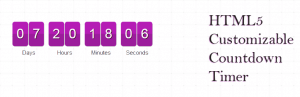
حتما شمارش های معکوس ر مشاهده کرید که بساری از وب سایت ها ایرانی و خارجی قرار میدن میگن چند روز و چن ساعت و چن دقیقه و چن ثانیه تا زمان فروش ویژه این محصول وقت دارید
افزونه Uji Countdown اجازه می دهد تا شما را به نمایش شمارش معکوس بر روی پست یا صفحه خود را انجام دهید
ساده ترین راه به جای استفاده از کد های html۵ استفاده از این افزونه می باشد
لیستی از ویژگی های افزونه Uji Countdown
- تایمر محدودیت زمانی
- اشتراک ایمیل
- بدون فلش، تنها جاوا اسکریپت
- سفارشی کردن رنگ برای متن و پس زمینه
- سفارشی کردن رنگ جعبه
- ایجاد سبک نامحدود
- تنظیم متون برای تاریخ، زمان
- سرور زمان و یا کاربر گزینه زمان
- فعال کردن انیمیشن
- پشتیبانی چند زبانه برای تاریخ
- تغییر مسیر به URL پس از اتمام تایمر
- ترجمه برچسبها
- مخفی گزینه پس از اتمام تایمر
- اضافه کردن تایمر شمارش معکوس از قسمت ابزارک
- تایمر های متعدد
- و …
نصب و راه اندازی افزونه Uji Countdown
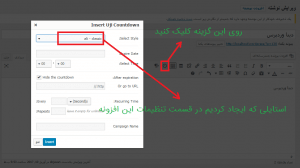
بعد از اینکه افزونه را نصب کردید سپس افزونه را فعال کنید یک گزینه به قسمت تنظیمات افزوده می شود به اسم Uji Countdown به روی آن کلیک کنید
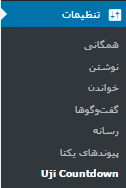
صفحه ای مانند تصویر زیر برای شما نمایان می شود در قسمت اول شما style هایی که ایجاد کرده اید رو نمایش می دهد
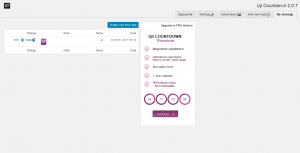
در این قسمت ایجاد کردن استایل جدید رو می توانید انجام دهید
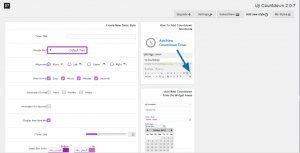
ایمیل هایی که به وسیله این افزونه ثبت شده در این قسمت نمایش داده می شود
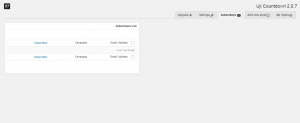
در این قسمت شما نوشته که نمایش داده می شود فارسی این کلمات رو مقابلشون می نویسید تا فارسی برای کاربران نمایش داده شود
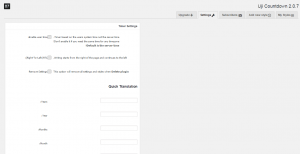
قسمت اخرش هم کسی تمایل داشته باشه این افزونه رو خریداری می کنه و از نسخه پولیش استفاده می کنه که صد در صد امکانات بیش تری داره
چگونه استفاده کنیم از این افزونه
در قسمت نوشته ها یا صفحات یه تایمری در قسمت بالا نمایش داده می شود به روی ان کلیک کنید و تنظیمات رو اعمال و گزینه اد رو بزنید
افزونه Team نمایش تیم در صفحات , پست ها و ویجت ها
سلام امروز قصد داریم در مورد افزونه ای که شما بتوانید تیم یا همکاران که در وب سایت شما کار می کنند رو نمایش دهید به وسیله ای افزونه Team این کار رو انجام می دهیم
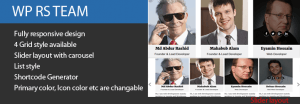
در بسیاری از وب سایت های ایرانی و خارجی تیم خودشان رو در پایین صفحه معرفی می کنند
حالا افزونه Team به شما این اجازه تا شما به نمایش تیم پست ها یا تم وب سایت خود را به نمایش بگذارید و هم باعث بهبود وب سایت شما و هم باعث اعتماد مشتری ها به وب سایت شما می شود
ویژگی های افزونه Team
- طرح شبکه با ۴ ستون ۳ ستون و ۲ ستون
- چیدمان فهرست
- طرح کشویی
- رنگ آیکون ها می تواند از قسمت مدیریت تغییر کند
- طرح بندی
- مدیریت رنگ ها
- و …
امکانات موجود افزونه Team
- نام
- عنوان تیم
- تعیین
- شرح
- تصویر کاربران
- فیس بوک
- توییتر
- گوگل پلاس
- Linkadin
نصب و راه اندازی افزونه Team
اولا پلاگین رو نصب کنید سپس آن را فعال کنید
پس از فعال کردن پلاگین شما یک منوی جدید در داشبورد راست به نام تیم را مشاهده می کنید
روی آن کلیک کنید و ایجاد لیست تیم شما به راحتی و پیست کنید و زمانی که بخواهید این تیم خود را در قسمت های مد نظر خود نمایش دهید نیاز به شورت کد دارید
شورت کد پاییت برای نمایش در داخل پست ها و ویجت ها می باشد
[rsteamshortcode id=”xx”]
به جای xx ای دی رو وارد کنید
شورت کد نمایش تیم در صفحات
do_shortcode(“[rsteamshortcode id=’XX’]”)
به جای xx ای دی رو وارد کنید
افزونه MCE Table Buttons افزودن جدول
سلام امروز قصد داریم در مورد ایجاد جداول در میان نوشته های خود فقط با یک کلیک این کارو از طریق افزونه MCE Table Buttons انجام دهیم

هدف افزونه MCE Table Buttons
همان طور که می دانید بعضی از نوشته هایی که می نویسید در قسمت محصولات و یا نوشته های خود نیازمند جداولی هستند که برای اینکار شما می توانید از تگ table استفاده کنید که یه خورده کار کردن با این تگ های table گیج کنندس
بنابراین ما در این آموزش تصیمیم گرفتیم که چاره ای برای اینکار بیندیشم تا کار کردن شما نیز راحت تر شود خلاصه بهترین افزونه در این زمینه افزونه MCE Table Buttons می باشد که افرادی زیادی از این افزونه استفاده می کنند
نصب کردن افزونه MCE Table Buttons
بعد از اینکه افزونه را نصب کردید آن را فعال کنید یک گزینه افزوده می شود به تصویر زیر دقت کنید

از جمله امکاناتی که میشه برای این جداول لحاظ کرد هر تعداد جدول که بخواهید می توانید بزارید جداول رو پاک کنید ستون رو افزایش دهید و یا سط رو افزایش دهید و همچنین می توان سلولی رو حذف یا کاهش داد
اگه دقت کنید خیلی شبیه table ها در word ۲۰۰۷ به بالا می باشد و به همان راحتی نیز در اینجا هم قابل استفاده می باشد
افزونه Any Mobile Theme Switcher تشخیص سیستم عامل های موبایل
سلام امروز قصد داریم وارد مبحث جذابی بشیم به اسم تشخصیص سیستم عامل های موبایل با استفاده از افزونه Any Mobile Theme Switcher اینکارو انجام می دهیم

تشخیص تمام مرورگرهای تلفن همراه و سیستم عامل های اون گوشی ها که می توان به وسیله ای این تشخص هر تنظیمات که می خواهیم لحاظ کنیم یعنی میشه مدیریتش کرد
چه سیستم عامل هایی رو افزونه Any Mobile Theme Switcher تشخیص می دهد
- Iphone / Ipod
- Ipad
- Palm Os
- Android
- Android Tab
- Windows Mobile
- Blackberry
- Opera Mini
- و دیگر سیستم عامل های موبایل
شما می توانید سیستم عامل های برای هر تلفن همراه را انتخاب کنید و تنظیمات رو اعمال این تنیمات شامل چه چیزی می باشد اگر به سایت دیجی کالا رفته باشید که مطمئنم صد در صد رفتید زمانی که با کامپوتر یا لپ تاپ خود وارد این سایت می شود کاملا متنفاوت است با زمانی که شما با تلفن همراه خود متصل می شوید
یعنی دو تم متفاوت زمانی که این افزونه رو نصب کنید شما قادر به انجام دادن این کار رو دارید و با توجه به سایت یا سلیقه خود تنظیمات رو اعمال کنید
ویژگی های افزونه Any Mobile Theme Switcher تشخصیص سیستم عامل های موبایل
- این نسخهها کار میکند با W3 Total Cache
- خدمت صفحه اصلی seprate برای دستگاه های تلفن همراه
- کد QR برای نشانه های تلفن همراه
- تشخیص بهتر موبایل
افزونه Contact Form 7 Style استایل دهی به فرم تماس با ما ۷
سلام فرم تماس ۷ افزونه ی می باشد که اکثر وب سایت های وردپرس با آن مجهز می باشند ما در این مقاله استایل دهی به فرم های شماره ۷ را به وسیله افزونه Contact Form 7 Style واستون توضیح می دهیم

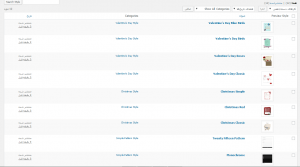
پشتیبانی از یک ظاهر طراحی سفارشی، که می تواند به راحتی از طریق قسمت داشبورد وردپرس خود مدیریت شود. قالب ها هم از پیش تعریف شده مانند الگو ساده ، روز ولنتاین، کریسمس که می تواند در فرم تماس با ما ۷ فعال می شود .
امکانات افزونه Contact Form 7 Style استایل دهی به فرم تماس با ما ۷
- ظاهر طراحی شده رنگ
- فونت های سفارشی (فونت گوگل شامل)
- رنگ لبه
- فرم رنگ پس زمینه
- فرم های شفاف رنگ پس زمینه
- فرم تصویر پس زمینه
- گزینه ویرایش سریع
- پشتیبانی از فرم های متعدد با طراحی های مختلف
- سبک قالب لغزنده در فرم تماس با ما ۷
- پیکسل، EM،٪ انتخاب واحد برای تمام تنظیمات سبک مشخص
- امکان سفارشی کردن پیام های خطا، پیام های موفقیت و پیام های هشدار دهنده
- پیش نمایش زنده در تغییر / افزودن خواص سبک جدیدی از هر عنصر
- امکان تغییر syling برای هر عنصر
- ظاهر طراحی شده برای زمینه های ورودی، متن، متنی، برچسب، دکمه ارسال، پیام
- قالب فرم یک ظاهر طراحی شده
- قالب فرم تصویر پس زمینه یک ظاهر طراحی شده
- سبک های سفارشی را می توان وارد یا خارج کرد
- و …
نصب کردن افزونه افزونه Contact Form 7 Style استایل دهی به فرم تماس با ما ۷
اول کار نصب افزونه می باشد افزونه را نصب کنید سپس فعالش کنید
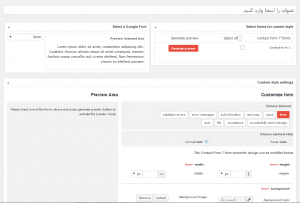
یک گزینه در داشبورد وردپرس شما افزوده می شود به اسم Contact Style شامل پنج قسمت می باشد
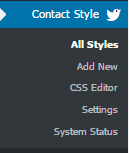
قمست اول all style یعنی تمامی استایل های موجود در این افزونه که خودش ثابت داشته و یا ما اضافه کردیم
قسمت دوم add style شامل افزودن استایل جدید می باشد
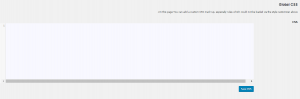
قسمت سوم css Editer این قسمت شامل هر کد css سفارشی که ما می خواهیم اضافه کنیم
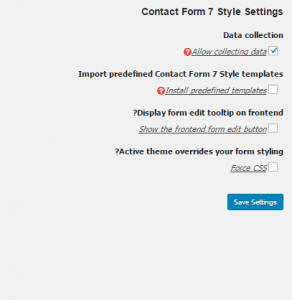
قسمت چهارم setting که شامل تنظیمات افزونه می باشد
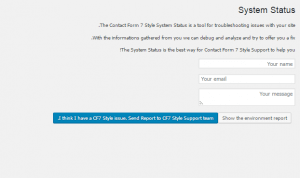
و قسمت آخر هر گونه مشکل با این افزونه می توانید به کسی که این افزونه رو درس کرده پیام دهید تا نقص خود را برطرف نماید
افزونه Contact Form 7 – Success Page Redirects
سلام امروز قصد داریم در مورد افزونه که باعث تغییر مسیر در فرم شماره هفت می شود به وسیله ای افزونه Contact Form 7 – Success Page Redirects واستون توضیح دهیم

هدف این افزونه
من خودم به شخصه زمانی که با فرم تماس هفت آشنا شدم زمانی که چیزی از این فرم ثبت می شد زیاد مورد پسندم نبودم میگفتم پس از اینکه ما دکمه ثبت رو بزنیم اطلاعات رو ذخیره می کنه
در صورت اینکه اطلاعات با موفقیت ثبت شد وارد یه صفحه جدیدی بشه بگه اطلاعات ذخیره شد یا ثبت شد
افزونه ی Contact Form 7 – Success Page Redirects که یک روش ساده برای تغییر مسیر بازدید کنندگان به صفحات موفقیت یا تشکر از شما از کسانی که فرم رو پر می کنند و دکمه ارسال رو میزنن اگر کاربر اطلاعت رو به درستی وارد نکند وارد آن صفحه نمی شود .
نصب کردن افزونه Contact Form 7 – Success Page Redirects
بعد از اینکه افزونه را نصب کردید این افزونه را فعال کنید
نکته قابل ذکره دوستان این افزونه با فرم تماس ۷ کار می کنه قبل از فعال سازی این افزونه فرم تماس هفت رو فعال سازی کنید
سپس یک گزینه در داخل مدیریت افزونه فرم تماس هفت ایجاد می شود به تصویر زیر دقت کنید
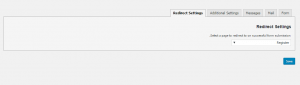
به هر صفحه ای که میخواهید انتقال دهید
افزونه Customize WordPress Login Page
سلام امروز قصد داریم در مورد افزونه Customize WordPress Login Page که هدفش مدیریت صفحه ورود وردپرس می باشد نصب و کارکردن با این افزونه را واستون توضیح بدیم
این افزونه توانایی سفارشی کردن صفحه ورود مدیریت وردپرس خود را با توجه به نیاز شما به وردپرس شما می افزاید .
این افزونه این اجازه را می دهد به تغییر رنگ پس زمینه، تصویر پس زمینه، پس زمینه نمایش اسلاید، ورود رنگ فرم، فرم ورود اندازه فونت، وارد موقعیت فرم، اضافه کردن آیکون رسانه های اجتماعی در شکل و بسیاری از ویژگی های دیگر که مد نظر شما باشد را دارا می باشد
ویژگی های استاندارد افزونه Customize WordPress Login Page
- تغییر لوگو صفحه ورود
- رنگ پس زمینه
- تصویر پس زمینه
- سابقه و هدف نمایش اسلاید تصویر
- فرم ورود مکان
- فرم ورود رنگ
- فرم ورود رنگ تاری
- فرم ورود رنگ قلم
- فرم ورود اندازه فونت
- فرم ورود رنگ دکمه
- ورود به دکمه فرم اندازه
- فرم ورود سابقه و هدف
- تغییر مسیر کاربران را مانند (همه مشترکین، سردبیران، نویسندگان و همکاران) در URL سفارشی
- اضافه کردن رسانه های اجتماعی آیکون در فرم ورود
- رسانه های اجتماعی نماد رنگ
- رسانه های اجتماعی آیکون حجم
- صفحه پلاگین های تعاملی
- سفارشی کردن پوزیشن فرم ورود
قابلیت اسلایدر:
قابلیت مهمی که این پلاگین دارد نمایش اسلاید بر روی پس زمینه ورود که این قابلیت این افزونه رو خیلی سرتر از افزونه های دیگه کرده
لینک به شبکه های اجتماعی :
در این افزونه شما قادر به اضافه کردن آیکون های اجتماعی به نمایه های اجتماعی خود را با فرم ورود خود را. پروفایل های اجتماعی نام می
- Google+
- Youtube
- Flickr
- Digg
- Tumblr
- Vkontakte
- skype
نمایش مشخصات عمومی
نشان دادن انیمیشن:
شما در این افزونه ۴ نوع از انیمیشن ارائه شده جهت نمایش اسلایدر پس زمینه
قدرتمند و راحت بودن پنل تنظیمات :
این پلاگین پنل تنظیمات بسیار ساده و کاربر پسندبرای شما وجود دارد قادر به طراحی صفحه ورود خود را بدون هیچ تردیدی انجام دهید
طراحی تعاملی :
طراحی پلاگین کاملا سازگار با تلفن همراه است
گوگل قلم یکپارچه :
پلاگین با ۵۰۰+ فونت های گوگل یکپارچه شده است . بنابراین سبک فونت زیبا وپیش شما را تشکیل می دهد .
نامحدود رنگ :
شما قادر خواهید بود طراحی به روز رسانی پلاگین با رنگ های نامحدود انجام دهید گزینه های رنگ برای هر دو پانل فرم ورود و پس زمینه در دسترس می باشد
افزونه Fourteen Colors مدیریت رنگ قالب
سلام امروز می خواهیم در مورد افزونه Fourteen Colors مدیریت رنگ قالب واستون یه توضیحاتی رو بدیم
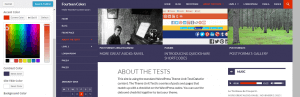
بعضی از دوستان برای این به وردپرس رو اوردن که وردپرس نیاز به کد نویسی نداره و می خواهند بیشتر کار ها رو بدون کد نویسی انجام دهند حتی تغییر رنگ قسمت هایی از قالب می باشد
کنترل رنگ چه قسمت در قالب
- سربرگ / نوار / پاورقی رنگ پس زمینه
- رنگ پس زمینه محتوا
- رنگ لینک ها
- جستجو نوار رنگ
- تغییر رنگ منو شناور
- انتخاب متن ترکیب بندی رنگ برجسته به آن متن
- تغییر رنگ قسمت های پلیر و تصویر
- و ….
هر گونه ترکیب بندی رنگ با توجه به سلیقه و هماهنگی آن با وب سایت شخصی یا تجاری خود به وسیله ای این افزونه امکان پذیر می باشد
نصب کردن افزونه Fourteen Colors
بعد از اینکه افزونه را نصب کردید آن را فعال سازی کنید سپس یک گزینه در قسمت پوسته روی گزینه سفارشی کردن کلیک کنید
سپس وارد فسمت رنگ ها شوبد در این قسمت شما میتوانید رنگ هایی هر قسمتی که مد نظر شما می باشد رو تغییر دهید
بنابراین وردپرس شما قابلیت تغییر رنگ رو دارا می باشد به وسیله ی این افزونه سپس می توانید به صورت سفارشی رنگ ها رو برای وب سایت خود تغییر دهید
افزونه Image Watermark
سلام امروز قصد داریم در مورد افزونه Image Watermark یه توضیحاتی رو بدیم

زمانی که شما در وب سایت خود مطلبی منتشر می کنید ممکن است یه وب سایت های دیگه که تو گوگل ابوهتشون از شما بیشتره زمانی که مطلبی رو منتظر می کنید اونا سریع عکس نوشته رو کپی میزنن تموم شد
حالا برای جلوگیری از اینکار چکار کنیم که دیگر وب سایت ها از مطالب شما کپی نکنن استفاده از واتر مارک است
واتر مارک چیست ؟
watermark به نوشته یا همون امضای عکاس میگن که زیر عکس قرار میده.
معمولا از یک نوشته یا لوگو transparent (شفاف) استفاده میشه که لطمه ای به زیبایی تصویر نزنه.
خب فک کنم فهمیدید افزونه Image Watermark هدفش چیه و چکار می کنه اگه متوجه نشدید یه بار از اول بخونید متوجه میشید
نصب افزونه Image Watermark
بعد از اینکه افزونه Image Watermark را نصب کردید این افزونه را فعال کنید سپس یه گزیه به بخش تنظیمات شما افزوده می شود به اسم Watermark به روی آن کلیک کنید
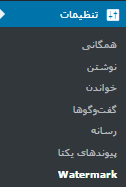
افزونه Image Watermark شامل ۵ قسمته
قسمت اول شامل تنظیمات عمومی برای واتر مارک از جلمه این تنظیمات می توان به اعمال واتر مارک به روی چند اندازه از تصاویری و اتوماتیک کردن واتر مارک و یا به صورت دستی این کارو انجام دهیم
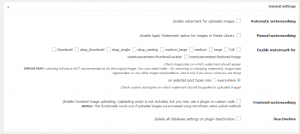
قسمت دوم شامل موقعیت واتر مارک در تصویر می باشد یک مربع در تصویر زیر مشاهده می کنید این مربع شامل نه قسمت می باشد اول قسمت مورد نظر رو انتخاب و سپس در قسمت دوم مقدار x و y رو مشخص کنید
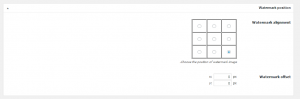
قسمت سوم شامل تنظیماتی که می توانیم به روی تصاویر واتر مارک مشخص کنیم مثلا اتخاب تصاویر , سایزش , میزان شفافیت و …. همه این چیز ها رو می توان از این قسمت انتخاب و اعمال نمایید
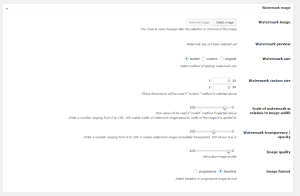
قسمت چهارم شامل این کاران بتوانن به روی تصاویر کلیک راست یا دابل کلیک کنند این امکانات رو می توان فعال یا غیر فعال کرد
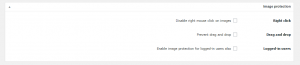
قسمت پنجم شامل backup گیری از تصاویر می باشد که حتما تیکش رو بزنید از ما گفتن بودن


