آموزش های رایگان
افزونه Live Chat by Formilla
سلام امروز قصد داریم در مورد افزونه چت و پشتیبانی آنلاین Live Chat by Formilla یه توضیحاتی رو بدیم امیدواریم مفید باشه

این افزونه که امروز واستون توضیح میدیم افزونه که از لحاظ ظاهری و گرافیک نسبتا بالایی داره و می تونه یک انتخاب مفید بای وب سایت وردپرسی شما باشد همان طور که می دونید افزونه چت و پشتیبانی آنلاین باعث جذب کاربران به وب سایت شما می شود بهتره در وب سایتتون از این افزونه استفاده کنید
کار کردن با افزونه Live Chat by Formilla
زمانی که افزونه را نصب کردید آن را فعال کنید سپس یک گزیه به داشبورد وردپرس شما افزوده می شود به اسم Formilla Chat به روی این گزینه کلیک کنید

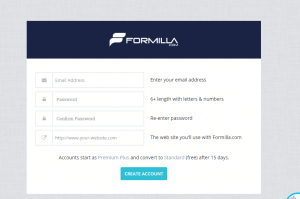
سپس صفحه ای مانند تصوی زی برای شما نمایان می شود به وی sign up کلیک کنید

سپس در این قسمت عضو شوید بعد از عضو شدن
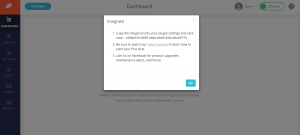
یک صفحه برای شما نمایان می شود شامل یک کد هست خواهشا این کد رو کپی کنید و سپس اوکی رو بزنید
اون کد رو در قسمت مدیریت افزونه چت و پشتیبانی آنلاین Live Chat by Formilla پیست کنید
بنابراین شما تمامی کار ها رو انجام افزونه فعال می شود و به خوبی کار خود را انجام می دهد
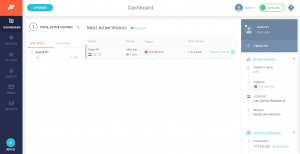
تصاویری از این افزونه
افزونه چت و پشتیبانی آنلاین WhatsHelp Chat Button
افزونه چت و پشتیبانی آنلاین که امروز میخواهیم واستون توضیح بدیم اسمش هست WhatsHelp Chat Button هست که خیلی امکانت داره
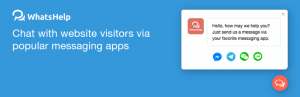
هر وب سایتی نیاز به یک قسمتی دارد به اسم پشتیبانی آنلاین باعث جذب کاربران می شود زمانی که کاربری از وب سایت شما دیدن میکند در صورت وجود مشکل سریع مشکلش رو با پشتبان آنلاین شما برطرف کنه این کار باعث جذب کاربر می شود به نظر من برای سایت های تازه کار افزونه چت و پشتیبانی آنلاین خیلی چیز خوبیه
هدف از افزونه WhatsHelp Chat Button
این افزونه که باعث شد ما انتخابش کنیم یه چیز جالبیه که داره شما می توانید در این افزونه لینک تلگرام , واتساپ , فیس بوک , لاین و …. در قسمت تنظیماتش این را افزوده کنید و کاربری که وارد میشود می تواند به شما با توجه به تلگرام و لاین و… چت کند
کار کردن با افزونه WhatsHelp Chat Button
بعد از اینکه افزونه را نصب کردید آن را فعال کنید و سپس یه گزینه افزوده می شود به اسم WhatsHelp به روی آن کلیک کنید

صفحه ای مانند تصویر زیر برای شما نمایان می شود
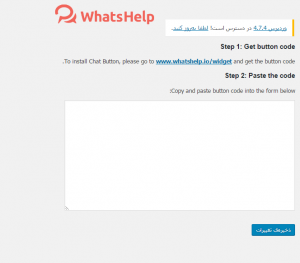
به روی لینک داخل این صفحه کلیک کنید صفحه ای مانند تصویر زیر برای شما نمایش داده می شود
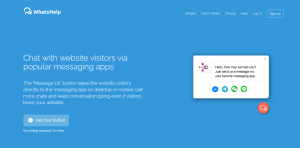
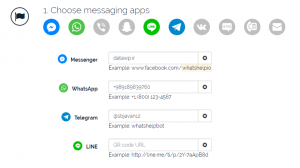
سپس به روی گزینه ی Get Your Button کلیک کنید که به قسمت پایین می رود شامل سه قسمته قسمت اول چت و پشتیانی آنلاین شما می خواهید در چه برنامه هایی ساپورت شود تلگرام , واتساپ , فیس بوک , لاین و … هر کدام رو میخواهید کلیک و ای دی یا شماره تلفن خود را وارد نمایید مانند تصویر زیر
در قسمت بعد متن نوشته ها رنگ موقعیت و … می توان مشخص کرد به تصویر زیر دقت کنید
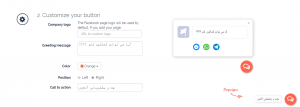
در قسمت نهایی یا همون قسمت آخر نوشته ایمیل خود را وارد کنید سپس به روی دریافت کد بزنید یک کدی به شما می دهد اون کد رو کپی کنید
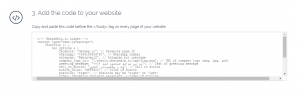
سپس وارد تنظیمات افزونه در قسمت وردپرس خود شوید سپس این کد رو در قسمت مورد نظر Past کنید
سپس ذخیره تنظیمان رو بزنید شما موفق شدید این افزونه را نصب کنید شکل ظاهری این افزونه


افزونه Tidio Live Chat
در این آموزش قصد داریم در مورد افزونه چت و پشتیبانی آنلاین Tidio Live Chat یه چیزایی واستون بگیم

افزونه که در حال حاضر می خواهیم واستون معرفی کنیم به شخص خودم یکی از بهترین افزونه ها در این زمینه می باشد
طراحی زیبا و شیک این افزونه باعث شده کارابران زبادی به سمت این افزونه جذب و از آن استفاده کنن مهم این افزونس که باعث شده کاربران زیادی رو جذب کند
کار کردن با افزونه Tidio Live Chat
بعد از اینکه افزونه را نصب کردید آن را فعال سپس یک گزینه به داشبورد شما افزوده به اسم Tidio Chat به روی آن کلیک کنید
برای اینکه بتوانید از این افزونه استفاده کنید باید یه اکانت داشته باشید
در این قسمت یک نام انخاب کنید مثلا من datawp رو انتخاب کردم
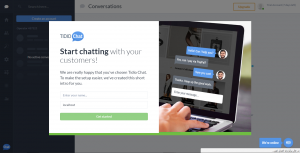
این قسمت تصویر زمانی که چت می کنید رو نمایش می دهد هر تصویری رو می تونید انتخاب کنید
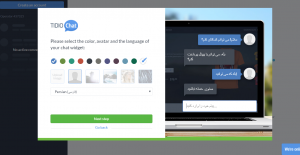
در تصویر زیر یه دکمه در سمت چپ بالا می بیند به اسم ایجاد کدن اکانت لطفا به روی ان کلیک کنید
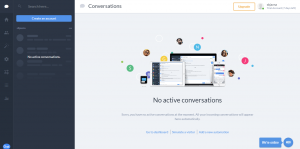
صفحه ای مانند تصویر زیر نمایش داده می شود تکس باکس ها رو پر کنید و عضو شوید
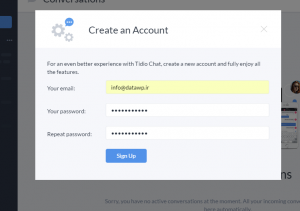
تنظیمات اصلی تمام شد دیگر ما می توانید مشاهده کنید که سایت شما قابلیت چت و گفتگو رو داره
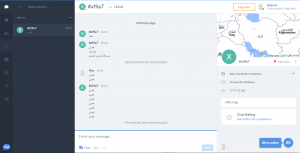
چن تا تصویر از زمان مدیریت چت و شکل ظاهری این افزونه
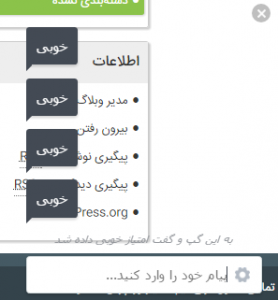
افزونه Page Link ایجاد لینک خارجی در برگه وردپرس
سلام دوستان امروز قصد داریم در مورد افزونه Page Link یه توضیحاتی رو بدیم امیدوارم واستون مفید واقعه بشه
چن وقت یه مشکل واسم پیش اومد میخواستم داخل مطالبم لینک خارجی به صفحه مثل گوگل و فیس بوک ایجاد کنم بنابراین این افزونه به کار خودم خیلی افزونه خوبیه نصبهای فعالشم بالای ۱۰۰۰۰ تا میباشد
شما حتما در داخل نوشته های لینک های ایجاد کردید یا داخل منو ها لینک ایجاد کردید این لینک داخلی هستن یعنی به خارج از سایت شما نمیره داخل همان وردپرس حالا امروز قصد داریم اینکارو انجام بدیم
کار کردن با افزونه Page Link
بعد از اینکه افزونه را نصب کردید آن را فعال کنید سپس در قسمت متن ها و برگه ها در سمت پایین یک گزینه افزوده می شود به روی A custom URL تیکش رو فعال کنید یک کادر در پایینش باز میشه سپس آدرس رو وارد کنید
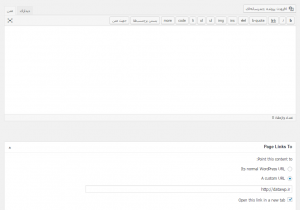
بنابراین شما به همین راحتی می توانید در قسمت برگه آدرس مورد نظر خود را وارد کنید خیلی راحته کار کردن با این افزونه دیگر نگران نباشید که به صفحات دیگر انتقال یابید افزونه خوبیه مفیده نصبش کنید
امیدوارم این مقاله واستون مفید واقعه بشه و هر گونه مشکلی داشتید دیتا وردپرس همراه شما در مسیر پیشرفت شماست همیشه آنلاینم برای کمک به شما عزیزان
افزونه WP Edit ویرایشگر متن
قصد داریم در این آموزش در مورد ویرایشگر متن واستون توضیحاتی بدیم از طریق افزونه WP Edit امیدوارم مفید واقع بشه
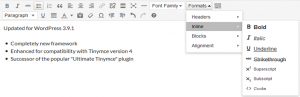
اوایل که با وردپرس آشنا شدم زمانی که که یه مطلب رو اضافه می کردم همیشه می گفتم چرا قسمت ویرایشگر انقد کمه امکانات نداره مثلا نمیشه سایز نوشته رو مشخص کرد یه نوشته رو ایتالیک کرد و از این قضیا همیشه باعث نگرانیم میشد که چرا نمیشه اینکارو کرد
خلاصه با افزونه اشنا شدم به اسم WP Edit که در این زمینه بیسته به شخصه به کارتون میاد نصبش کنید این افزونه بیش از ۱۰۰۰۰۰ نصب فعال دارد که باعث شده نصب به افزونه های دیگه برتری داشته باشه
کار کردن با افزونه WP Edit
بعد از اینکه افزونه را نصب کردید آن را فعال کنید سپس یک گزینه افزوده می شود به اسم WP Edit به روی این گزینه کلیک کنید

صفحه مانند تصویر زیر برای شما نمایان می شود
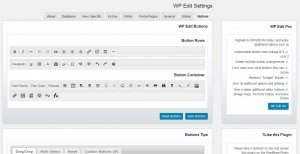
شما در قسمت buttons می توانید قسمت ویرایشگر متن هر تعداد امکانات که مورد پسند شما هست اضافه و امکانات قبلی رو نیز حذف کنید
در قسمت های بعد شامل تنیظمات عمومی , صفحه , پست ها , ویرایشگر و…. شما می توانید این افزونه را متناسب با وب سایت خود تنظیم و از آن استفاده نماید
افزونه SiteGuard WP Plugin
امروز قصد داریم در این آموزش در مورد بالابردن امنیت وردپرس یه چیزایی رو بگیم از طریق افزونه SiteGuard WP Plugin واستون یه توضیحاتی میدیم

هدف اصلی این افزونه که باعث شده از افزونه دیگری برتری داشته باشه چیه ؟؟
این افزونه یک افزونه امنیتی که متخصص در حمله ورود به سایت محافظت از ورود هکر ها به وب سایت شما و دارای قابلیت های حفاظت و مدیریت است.
به نظر من براینکه امنیت وب سایت خودتو رو بالا ببرید و همیشه خیالتون از بابت هکر ها راحت باشه این افزونه خیلی مناسبه به کارتون میاد ازش استفاده کنید
کار کردن با افزونه SiteGuard WP Plugin
بعد از اینکه افزونه را نصب کردید آن را فعال کنید سپس یک گزینه افزوده می شود به نصویر زیر دقت کنید

قسمت های این افزونه
- Dashboard
- Login history
- Admin page ip Filter
- Rename Login
- CAPTCHA
- Same Login Error Message
- Login Lock
- Login Alert
- Fail once
- Protect XML RPC
- Updates Notify
- WAF tuning Support
قسمت اول داشبورد تمای امکانات عمومی این افزونه در این قسمت قرار دارد
قسمت های بعدی این افزونه به ترتیب شامل
تاریخ ورود را نمایش می دهد
صفحه مدیریت آی پی فیلتر شده
تغییر نام ورود
CAPTCHA
پیام خطا های ورود به سیستم
قفل کردن صفحه ورود
هشدار ورود
شکست در زمان ورود
محافظت از XML RPC
به روز کردن افزونه
پشتیبانی تنظیم WAF
افزونه All in One Favicon
افزودن امکان تغییر Favicon به قالب وردپرس شما از طریق افزونه All in One Favicon که در این آموزش واستون میگیم
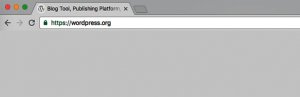
حتما تا کنون تصاویر کوچک یا همان آیکون را در کنار نوار آدرس سایت در حال نمایش یا محل نمایش عنوان سایت، در برنامه مرورگر خود دیده اید، این تصویر کوچک اصطلاحا favicon نام دارد.
بیش تر وب سایت ها چه ایرانی چه خارجی از favicon استفاده می کنن
قالب های زیادی داریم که بیش تر این قالب این امکان را در خود گنجاندن ولی بعضی ها این امکان رو ندارن یا می تونید در قسمت سفارشی سازی پوسته این قسمت رو اضافه کنید ولی من توصیه نمی کنم چرا ؟
چون قابلیت فرمت های مختلف رو نداره و یه خورده کیفیت عکس شما رو پایین میاره بنابراین توصیه من به شما استفاده از این افزونه می باشد
کار کردن با افزونه All in One Favicon
افزونه All in One Favicon را نصب کنید سپس ان را فعال کنید و از بخش تنظیمات وارد مدیریت این افزونه شوید
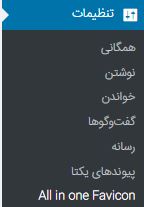
صفحه ای مانند تصویر زیر نمایش داده می شود و تصویر خود را آپلود و گزینه ذخییره تغییرات رو بزنید
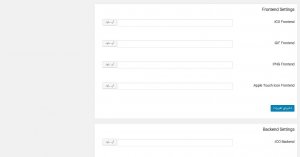
به همین راحتی به کمک این افزونه favicon وب سایت شما تغییر می کند
افزونه Onesignal
افزونه که امروز میخای واستون توضیح بدیم اطلاع رسانی از به روز رسانی وب سایت شما به کسانی که اشتراک دارن از طریق افزونه Onesignal
در حال حاضر این افزونه در بین سایت های وردپرسی ابوهت زیادی پیدا کرده و بیش تر وب سایت های ایرانی از این افزونه استفاده می کنند همیگی این افزونه رو دیدید 
چرا از این افزونه Onesignal استفاده می کنیم هدفش چیه واسه وب سایت ما خوبه بده ؟؟؟
این افزونه به شخصه خیلی افزونه مناسبی واسه این کار می باشد طبق گفته های سایت خودش مورد اعتماد بیش از ۱۶۵۰۰۰ توسعه دهنده و بازاریاب و برخی از وب سایت خارجی از جمله وب سایته های ایرانی این افزونه مورد اعتمادشون میباشد
پس از نصب این افزونه شما قادر خواهید بود وقتی بازید کننده میاد از سایت شما دیدن میکنن د صورتی که تمایل خود را اعلام کنه لون پست به اطلاع اون شخص می رسه ، حتی اگر از وب سایت خارج شده باشه
ویژگی های افزونه Onesignal
- پشتیبانی از سافاری ، کروم ، فایر فاکس
- ارسال خودکار
- تعیین کردن زمان برای اطلاعیه ها
- ارسال اطلاعیه به افراد مد نظر
- و ….
کار کردن با افزونه Onesignal
بعد از اینکه افزونه را نصب کردید آن را فعال سازی و از بخش تنظیمات وارد مدیریت افزونه شوید و متناسب با وب سایت خود آن را تنظیم کنید
افزونه Login LockDown
در این آموزش قصد داریم در مورد بالابردن امنیت وردپرس شما از طریق افزونه Login LockDown صحبت کنیم

همان طور که میدونید امنین وردپرس به خودی خود بالا هست این بالا بودن به این معنا نیست که کسی نتونه شما را هک کنه من اول باری که وارد صفحه وردپرس شدم رمزم ند بار اشتباه وارد کردم ولی هیچ ایرادی نگرفت
بعضی ها میان آدرس ورود وردپرس خود را تغییر میدن البته به نظر من این کار زیاد جالب نیست می تونید هم این صفحه رو با افزوهایی سفارشی سازی کنید متناسب با وب سایت خودتون
هدف اصلی همین افزونه
دقت کردید وقتی وارد بعضی از سایت ها میشید مثلا سه بار کد رو اشتباه وارد می کنید یه پیام میاد که میگه ۵ دقیقه نمی تونید وارد بشید جلوگیری می کنه از ورود شما بعد دوباره اشتباه وارد کنید سیستم قفل میشه باید از طریق ایمیل فعالش کنید خلاصه امنیت بردن بالا
هدف اصلی همین افزونه هم اینه
بعد از این افزونه را نصب کردید آن را فعال سازی کنید یه قسمت داره که تعداد رمز های غلطی که کاربر وارد می کنه مشخصه می کنه واگر کاربر بیش از سه بار یا هر عددی که مورد دلخواه خودتون متغییره هر عددی میشه بزارید به مدت ند دقیقه از ورود کاربر به سیستم جلوگیری کنه
افزونه Easy FancyBox
امروز در این آموزش قصد داریم در مورد لایت باکس از طریق افزونه Easy FancyBox توضیحاتی رو واستون بدیم

اول کار قبل از اینکه وارد توضیحات اصلی افزونه بشیم در مورد شایت بعضی هاتون ندونبد لایت باکس چیه و هدفش چیه ؟؟؟
به طور ساده ، لایت باکس نوعی از یک پوشش یا یک پنجره ی پاپ آپ است که در وبسایت شما و بر روی محتواهای دیگر نمایش داده میشود .
با نمایش تصویر (یا هر محتوای دیگر لایت باکس) بقیه صفحه ی سایت تیره میشود ، اما شما هنوز هم میتوانید به راحتی از آن استفاده کنید . شما میتوانید از لایت باکس برای نمایش عکس ، ویدئو ، فرم های ثبت نام خبرنامه و بسیاری از موارد دیگر استفاده کنید .
استفاده از لایت باکس برای ثبت ایمیل کاربران و درج در خبرنامه ، بسیار کاربرد دارد . لایت باکس ها ، استفاده ی بیشتری نسبت به لینک ها دارند ، چون بازدیدکننده را در همان صفحه فعلی نگه میدارند .
فکر کنم دونستید لایت باکس هدفش جیه و به کار میاد
یک قابلیت دیگری که دارد مثلا چند مدتع تصویر بندانگشی شما در اندازه ۳۰۰ *۳۰۰ قرار دارد شما می خواهد اندازه را به صورت کلی کوچک کنید این افزونه این کار رو می تواند انجام دهد
کار کردن با افزونه Easy FancyBox
بعد از اینکه افزونه را نصب کردید آن را فعال کنید سپس وارد تنظیماتش شوید واین افزونه را متناسب با وب سایت خود تنظیم کنید
افزونه Members
امروز در این مقاله قصد داریم در مورد سطح دسترسی کاربران به وسیله افزونه Members یه توضیحاتی رو واستون بگیم

همیشه در اینترنت سایت هایی زود پیشرفت می کنن که مطالب که به صورت تیم هستن یعنی شامل چن نفر و هر کسی در اون تخصص خودش کار می کنه و وضایف از تعریف مدیر برایش مشخص شده یا توسط مدیر امکانات برایش غیر فعال شده به عنوان مثال مثلا نویسنده وب سایت شما فقط به قسمت افزودن نوشته دسترسی داشته باشد
بنابراین مدیریت این دسترسی ها که انجام بشه باید توسط مدیر اصلی وب سایت انجام بگیره از جمله کارهایی که مدیر می تواند انجام دهد کلا مدیر همه کار می تونه انجا بدهد شاید تا الان منظورمون رو متوجه شده باشید که این افزونه چکار می کنه
هدف اصلی افزونه Members
این افزونه می تواند کاربری را ایجاد حذف و میزان دسترسی آن را مشخص کند این کارها به وسیله members انجام می شود
کار کردن با افزونه Members
بعد از اینکه افزونه را نصب کردید نوبت به فعال سازی افزونه می رسد افزونه را فعال کنید سپس دو گزینه به قسمت کاربران افزوده می شود به اسم
- Roles
- Add new Roles
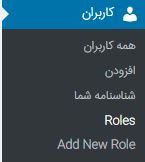
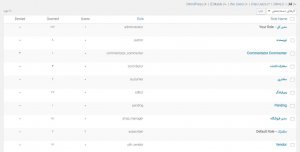
در قمست Roles که شامل مثلا به صورت پیشرض مدیر وب سایت رو تعریف کرده و مسپولیت هاشم تعیین کرد و یا مسئول فروشگاه رو تعیریف کرده این قسمت شامامل نقش ها می باشد
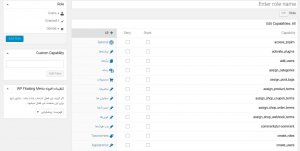
در قسمت بعد هر تعداد می توانید اضافه کنید و با توجه به سلیقه یه کارایی اون شخص بهش مسئولیت بدید
افزونه WP Add Custom CSS
در این آموزش قصد داریم در مورد افزونه به اسم WP Add Custom CSS یه توضیجاتی رو بدیم امیدواریم مفید واقعه بشه

اکثر شما با کد های css اشنایی دارید و میدونید این کد ها چکار می کنن و هدفشون چیه
افزونه WP Add Custom CSS به شما این اجازه رو به شما میده که بتونید کد های css خود را به صورت سفارشی به کل وب سایت و یا پست ها فردی ، صفحات و نوع پست های سفارشی مثل محصولات ووکامرس در قالب بگانجنید
این کد های css که در این افزونه نوشته میشه به صورتی هست که محتوای قالب اصلی رو تغییر نمیدید این کد ها به صورت سفارشی قرار میگیرد و هر پوسته ای تغییر دهید این کد ها به رو آن اعمال می شود همه این کار ها WP Add Custom CSS انجام می دهد
کار کردن با افزونه WP Add Custom CSS
بعد از اینکه افزونه را نصب کردید آن را فعال کنید در داشبورد ورددپرس شما یک گزینه به اسم Add Custom CSS برای شما نمایان می شود به روی ان کلیک کنید

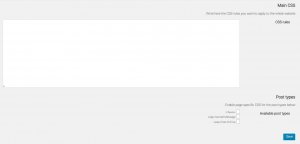
صفحه ای مانند تصویر زیر بای شما نمایان می شود که کد های css را با توجه به سلیقه خود قرار دهید و گزینه سیو رو بزنید