


آموزش های رایگان
افزونه WooCommerce Checkout Manager
در این آموزش قصد داریم در مورد مدیریت صفحه پرداخت به وسیله افزونه WooCommerce Checkout Manager یه نکاتی رو واستون بگیم

بیش تر شما می دونید که صفحه Checkout در ووکامرس چیه اگه نمی دونید یه توضیخاتی رو بدیم هر چیزی که کاربر میاد از فروشگاه میخره به صفحه پرداخت یا همون checkout ختم میشه حالا ما با استفاده از این افزونه مدیریت صفحه پرداخت فروشگاه ووکامرس خودمون رو
این افزونه کاملا فارسی سازی شده توسط تیم دیتا وردپرس انجام گرفته و هیچ گونه مشکلی نداره جهت پیشرفت شما فارسی سازی شده
بریم سراغ افزونه
هدف اصلی افزونه WooCommerce Checkout Manager
- مدیریت بخش حمل و نقل
- پرداخت های مجددی که دوباره صورت گرفته با استفاده از این افزونه می توان آن را مدیریت کرد
- تغییر نام
- با استفاده از این افزونه شما می توانید گسرش بدید یا مخفی بکنید پرداخت در هنگام صدور صورت حساب
این افزونه را تیم دیتا وردپرس فارسی کرده و در انتهای صفحه برای دانلود قرار داده
این افزونه را از بخش افزودن اضافه و آن را فعال سازی کنید
تصویری از بخش مدیریت افزونه


افزونه WP SVG Icons
امروز در این آموزش قصد داریم در مورد بالا بردن کیفیت آیکون ها از طریق تصاویر svg به وسیله ی افزونه WP SVG Icons واستون یه چیزایی بگیم که واستون مفید باشه

قبل از اینکه در مورد افزونه بگیم میخواهیم یه توضیحاتب رو در مورد تصاویر svg بگیم که بیش تر با این تصاویر آشنا بشید
svg چییست ؟؟؟
واژه SVG مخفف Scalable Vector Graphics به معنای «تصاویر برداری مقایسپذیر» است.
ساختار این تصاویر بر چه اساسی می باشد ؟ براساس قالب بندی XML است و تصاویر و اشکال موجود در آنها با استفاده از محاسبات ریاضی توسط رایانه روی صفحهنمایش رسم میشود.
توضیح svg به زبان ساده تر
تصاویر SVG چون بر مبنای عدد و نسبت هستند، به پیکسلها وابستگیای ندارند و در هر مقیاسی بدون افت کیفیت نمایش داده میشوند. تصاویر توسط کنسرسیوم جهانی وب (W3C) به صورت یک استاندارد پذیرفته شدهاند و هم اکنون حدود ۸۵٪ از مرورگرهای موجود از آنها پشتیبانی میکنند.
این تصاویر همچنین امکان استفاده از انیمیشن را در ساختار خود دارند. با توجه به اینکه تصاویر با ساختار XML تولید میشوند، توسط جاواسکریپت و دیگر زبانهای برنامهنویسی که امکان پردازش XML و DOM را دارند، میشود آنها را به سادگی تغییر داد. یکی دیگر از مزیتهای استفاده از این تصاویر اینست که با توجه به اینکه این تصاویر بر اساس خطوط و اشکال هندسی رسم میشوند، نتیجه حاصل ازین تصاویر فاقد مشکل تاری نیم پیکسلی است.
به فرمت svg آشنا شدید حالا بریم سراغ افزونه
بعد از اینکه افزونه را نصب کردید آن را فعال کنید در قسمت داشبورد وردپرس شما یک گزینه افزوده می شود به اسم WP SVG Icons افزوده می شود
افزونه افزونه WP SVG Icons شامل چند قسمته
- Default Icon set : آیکون های ثابتی در این افزونه وجود دارد که در این قسمت قابل نمایش و می توان به روی آن کلیک shortcode آن را کپی و هر جایی که میخواهد قابل نمایش باشد کپی کنید
- Custom Icon Set : در این قسمت شما می توانید آیکون اضافه کنید به قسمت Default
- Settings : تنظیمات موجود را در این قسمت می توانید انجام دهید از جمله نمایش این ایکون در داخل چه تگی قرار گیرد که ثابت آن تگ i می باشد
- Upgrade : خرید نسخه پولی این افزونه
در قسمت نوشته ها نیز مانند تصویر زیر یک گزینه افزوده می شود به اسم Add Icon به روی آن کلیک کنید و آیکون مد نظر خود را کلیک و خودش اتوماتیک در بین نوشته شما قرار میگیرد
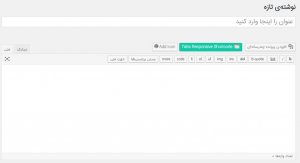
افزونه Login Logo
در این آموزش قصد داریم لوگو صفحه wp-login.php با استفاده از افزونه Login Logo تغییر دهیم

افزونه زیادی برای اینکار درست شدن بعضی هاشون کل صفحه رو تغییر میدن یا میارن سمت چپ یا میبن سمت راست ولی من یه توصیه به شما می کنم سعی کنید فقط عکس لوگو رو تغییر دهید
افزونه ای Login Logo هدفش همینه که عکس لوگو شما رو تغییر دهید برای تغییر این لوگو از تصاویر با فرمت png سعی کنید استفاده کنید و عکس لوگو شما پیش زمینه ای نداشته باشد و اندازه آن ۳۱۲px باشد تا از نظر شفافت واضح و مورد پسند خود و کاربر های دیگه باشد
کار کردن با افزونه Login Logo
بعد از اینکه این افزونه را نصب کردید آن را فعال کنید بعد عکس لوگو خود را در مسیر
login-logo.png < wp-content
عکس را در در مسیر و به اسم login-logo.png تغییر و در مسیر مورد نر قار دهید بعد صفحه خود رفرش کنید متوجه می شود که لوگو صفحه wp-login تغییر کرده است
افزونه Optimize Database after Deleting Revisions
با استفاده از این افزونه Optimize Database after Deleting Revisions شما با یک کلیک می توانید پایگاه داده را تمیز کنید و بهینه کنید

امکانات افزونه Optimize Database after Deleting Revisions
- حذف تجدید نظر کار برکنار شده از پست ها و صفحات (شما می توانید به صورت اختیاری یک x مقدار از تجدید نظرهای اخیر را نگه دارید)
- حذف سطل آشغال پست ها، صفحات و نظرات (اختیاری)
- حذف نظرات اسپم (اختیاری)
- حذف تگ های استفاده نشده (اختیاری)
- حذف تگ های استفاده نشده (اختیاری)
- بهینه سازی جداول پایگاه داده (اختیاری شما می توانید جداول خاص ، و یا حتی پست خاص ، صفحات بهینه سازی کنید)
- ایجاد یک فایل ورود به سیستم برای بهینه سازی (اختیاری)
- شما می توانید با استفاده از این افزونه به طور خودکار اجرا یک بار ساعت به ساعت، دو بار در روز، یک بار در روز و یا یک بار در هفته در یک زمان خاصانجا دهید (اختیاری)
- بهینه سازی آیکون در منوی مدیریت (اختیاری)
- Multisite بهینه سازی تمام سایت ها در شبکه با یک کلیک
شما می توانید همه این کار ها رو با استفاده از این افزونه انجام دهید
کار کردن با افزونه Optimize Database after Deleting Revisions
بعد از اینکه این افزونه را نصب کردید آن را فعال کنید بعد یک گزینه به اسم optimize Database افزوده می شود به روی آن کلیک کنید و تغییرات lمتناسب با وب سایت خود تغییر دهید و بعد روی اعمال کلیک کنید
افزونه Tabs Responsive
امروز قصد داریم در مورد افزونه Tabs Responsive واستون یه چیزایی بگیم

افزونه Tabs Responsive چیه و کارش چیه چکار می کنه ؟؟؟
تو بیش تر سایت یه قسمت هایی می باشد شبیه تصویر زیر دیدید چه سایت ایرانی چه خارجی


این tabs هم باعث زیباسازی می شود هم شما می توانید در یک کادر چندین چیز بگنجایبند با توجه به اولویت مطلب یا برای قسمت نظرات یا دیدگاه هم خیلی مفید این افزونه به کارتون میاد
کار کردن با افزونه Tabs Responsive
بعد از این که این افزونه را نصب کردید ان را فعال سازی کنید بعد از اینکه به درستی فعال سازی شد یک گزینه در داشبورد وردپرس شما افزوده می شود به اسم Tabs Responsive ایجاد می شود و به روی گزینه Add New Tabs کلیک کنیددر این صفحه شما می توانید یک tabs ایجاد کنید
صفحه ای مانند تصویر زیر برای شما نمایان می شود

در این قسمت شما می تونید تعداد تب و مطالبی که در آن ها قرار میگیرید را مشخص و یک اسم به ان نصبت دهید
سپس در هر کجا می خواهید از ان استفاده کنید مثلا قسمت weight به همین راحتی می توانید یک tabs به وردپرس خود بیفزاید امیدوارم این مقاله براتون مفید ببوده باشه
افزونه WordPress Video Player
در این مقاله قصد داریم در مورد سئو و بالابردن رنکینگ با استفاده از افزودن ویدئو در مطالب با استفاده از افزونه WordPress Video Player انجام دهیم

حتما وارد بعضی سایت ها شدید که یک پلیر ویدئو گذاشتن مربوط به اون آموزش برای اینکار از افزونه ها استفاده کردن النه سایت وردپرسی یک نکتم بگم با استفاده از کد html5 هم می تونید این کار بکنید ولی یه محدویت هایی داره که بهتون توصیه نمی کنم از این کار استفاده کنید
یک نکته جهت سئو
تو یک مقاله خوندم که گفتم استفاده از تگ iframe می کنند مثلا فیلم رو تو یوتیوپ میذارن آدرس میدن با استفاده از این تگ این کار خیلی اشتباهیه به هیچ عنوان توصیه نمیشه نه تنها باعث پیشرفت نمیشه بلکه باعث پایین اومدن رنکینگ میشه حالا چکار کنیم یک هاست هایی هست بهشون میگن هاست دانلود از اون ها استفاده کنید و از تگ a href بهترین گزینه می باشد جهت این کار خلاصه این کار کنید
حرفامونو زدیم حالا بریم سراغ افزونه
افزونه WordPress Video Player
بعد از اینکه این افزونه را از بخش افزدون اضافه کردید آن را فعال کنید بعد یه صفحه مانند تصویر زیر برای شما نمایان می شود

بعد به روی ALLOW & CONTINUE کلیک کنید تا ارتباط برقرار شود سپس با کلیک به روی این گزینه شما قابلیت گذاشتن پلیر ویدئوی در نوشته خود را دار می باشید
فقط کافیست ان را از قسمت رسانه اضافه و بعد از قسمت کادر تنظیمات نوشته رو ایکون پلیر ویدئوی کلیک وا آن را به نوشته که می نویسید بیفزایددد به همین راحتی موفق باشید
افزونه WooCommerce Colors
سلام امروز میخواهیم در مورد ترکیب بندی رنگ ووکامرس با استفاده از افزونه WooCommerce Colors شما صحبت کنیم

من خودم تازه همین افزونه رو دیدم تا الان باهاش کار نکرده بودم حتی تو نت هم یه سرچ نکرده بودم ولی الان خیلی پشیمونم چون وقتی با استفاده های کد های css این کارو میگردم رنگ ها هماهنگ نمیشد ولی با استفاده این افزونه WooCommerce Colors خیلی کار شما راحت میشه اصلا باهم هماهنگ نمیشد خلاصه من خودم به شخص خیلی اذیت میشدم بنابراین این افزونه خیلی به کارتون میاد
کار کردن با افزونه WooCommerce Colors
بعد از اینکه این افزونه را از بخش افزودن افزونه اضافه کردید آن را فعال کنید و نیاز به هیچ گونه تنظیمات اضافی نیست به مسیر زیر بروید
نمایش > سفارشی سازی > WooCommerce کلیک کنید صفحه ای مانند تصویر زیر ظاهر می شود

این قسمت شامل ۵ رنگ می باشد که می توانید کاملا رنگ های ووکامرس را برای وردپرس خود سفارشی تنظیم کنید اگر هم بخواهید بعضی از قسمت کوچیک و چیزهای دیگر و تغییر دهید باید از کد های css استفادده کنید
که برای راحتی کار شما ما WooCommerce Colors را برای شما توصیه می کنیم امیدواریم این افزونه واسه تمامی دوستانم مفید و درر جهت پیشرفت شما سهیم باشه
افزونه Zendesk Chat
در این مقاله قصد داریم در مورد افزونه Zendesk Chat توضیحاتی رو واستون بدیم

افزونه که امروز واستون توضیح می دهیم در مورد چت و پشتیبان آنلاین سایت وردپرسی شما می باشد من خودم زمانی که می خوام یه چیزی رو بخرم هر گونه مشکلی داشته باشم به قسمت چت آنلاین یا همون پشتیبانی آنلاین میرم و سوال هامو میپرسم که این کار باعث میشه کاربر خیلی سریعتر به اون چیزی که میخواد دست پیدا کنه در صورتی که اگه در قسمت دیدگاه ها یه پیام و بنویسه کم کم هفت یا هشت ساعتی طول میکشه تا جواب داده بشه پس بهتر برای اینکه کاربر بیش تری به سایت شما جذب شود این امکان رو در سایت خود بگنجانید
این افزونه واسه این درس شده که شما قابلیت چت وپشتیان آنلاین رو در وب سایت خودتون بگنجایند
کار کردن با افزونه Zendesk Chat
بعد از اینکه افزونه Zendesk Chat را نصب کردید آن را فعال کنید یک گزینه در قسمت داشبورد وردپرس شما افزوده می شود به اسم Zendesk Chat به روی آن کلیک کنید صفحه ای ماننده تصویر زیر باز می شود

در صورتی که عضو نبودید در قسمت sign in now با کلیک به رو این گزینه یه صفحه مانند تصویر زیر نمایان میشود عوض شوید و وارد قسمت مدیرت چت خود شوید

افزونه Tawk.to Live Chat
امروز قصد داریم در این مقاله در مورد افزونه Tawk.to Live Chat صجبت کنیم

افزونه که امروز واستون توضیح می دهیم در مورد چت و پشتیبان آنلاین وب سایت شما می باشد من خودم زمانی که می خوام یه چیزی رو بخرم هر گونه مشکلی داشته باشم به قسمت چت آنلاین یا همون پشتیبانی آنلاین میرم و سوال هامو میپرسم که این کار باعث میشه کاربر خیلی سریعتر به اون چیزی که میخواد دست پیدا کنه در صورتی که اگه در قسمت دیدگاه ها یه پیام و بنویسه کم کم هفت یا هشت ساعتی طول میکشه تا جواب داده بشه پس بهتر برای اینکه کاربر بیش تری به سایت شما جذب شود این امکان رو در سایت خود بگنجانید
افزونه Tawk.to Live Chat چیه و کارش چیه ؟؟؟
این افزونه هدفش چت و پشتیبانی آنلاین وب سایت شما می باشد شما می توانید خیلی راحت و بدون دردسر از افزونه Tawk.to Live Chat استفاده و قابلیت چت و پشتیبانی آنلاین رو به سایت خود بگنجانید این افزونه ۱۰۰ درصد رایگانه و نسخه پولی نداره
شکل ظاهری زمان نمایش دادن
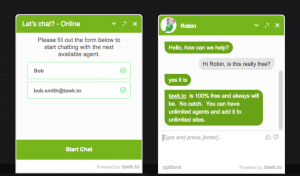
طریقه کار با افزونه Tawk.to Live Chat
اول این افزونه را از بخش افزودن اضافه کنید بعد فعال سازی فرمایید بعد در قسمت setting این افزونه یک نام کاربری و رمز عبور از شما می خواهد در صورتی که عضو نیستید باید عضو شوید
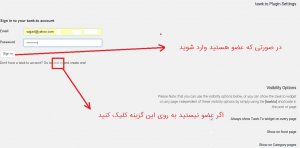
اگر عضو نبوید به روی آن گزینه کلیک و صفحه مانند تصویر زیر نمایش داده می شود اطلاعات رو وارد کنید وارد بخش مدیریت پیام ها می شوید وازز انجا می توانید پیام ها رو ارسال و مدیریت پشایبانی وب سایت خود را بر عهده بگیرید

افزونه Show Hide Author
امروز در این اموزش قصد داریم در مورد افزونه Show Hide Author یه توضحاتی رو بدیم

افزونه Show Hide Author چیه و چکار می کنه ؟؟
زمانی که من خودم خیلی با کار کردن کد ها حرفه ای نبودم سعی می کردم بیش تر با افزونه ها کار کنم چون اکثرا وقتی دس میبردم تو قالب ساید بار میرفت اون طرف منو میومد پایین خلاصه به معنای واقعی سایت کلا بهم می ریختم بنابراین میگفتم به جای این همه اعصاب خوردی بهتره یه افزونه نصب کنم که کارو راحت و بی دردسر انجام بده
افزونه ای که در این مقاله واستون توضیح می دهیم هدف اصلیش اینه اسم نویسنده ها رو از داخل قالب مخفی کننه و همچنین در هر قسمتی که می خواهید اسم نویسنده را نمایش دهد
بعد از این که این افزونه را از بخش افزدون افزونه آن را اضافه کردید فعالش کنید بعد به قسمت مدیریت افزونه بروید
افزونه Show Hide Author این قابلیت رو داره که در هر صفحه ای که می خواهیم اسم نویسنده رو مخفی یا نمایش دهد از جمله این صفحات :::
- single
- page
- tag
- archive
- و . . .
امیدوارم این مقاله مورد پسند شما دوستان باشد
افزونه Far Future Expiry Header
امروز قصد داریم در مورد افزونه Far Future Expiry Header حرف بزنیم که باعث سرعت بخشیدن به وردپرس شما می شود

این افزونه که ما در این مقاله می خواهیم توضیح دهیم چکار می کنه هدفش چیه ؟
ویژگی افزونه Far Future Expiry Header
- سرعت وردپرس شما بالا رود
- همچین از لحاظ وزنی
زمانی که این ویژگی ها فعال می شود به قرار کدهایی که در این افزونه قرار دارد و با اضافه نمودن آن ها در فایل .htaccess باعث سرعت بخشیدن وردپرس شما می شود
یک ویژگی دیگر افزونه Far Future Expiry Header
شما همچنین می توانید با استفاده از افزونه Far Future Expiry Header به فشرده سازی Gzip را در سایت خود با استفاده از این پلاگین قادر سازید .
فشرده سازی Gzip باعث می شودبه فشرده سازی خروجی صفحه و ارسال آن به مرورگر تا بازدید کنندگان از سرعت سایت وردپرس بهرمند شوند
توجه های قابل ذکر
- این ویژگی ممکن است با چند پلاگین دیگر در تضاد باشد . بنابراین این ویژگی را غیر فعال کنید چون قابلیت غیر فعال کردن این گزینه در قسمت مدیریت افزونه وجود دارد
- حتما قبل از اینکه این افزونه را فعال و اعمال تغییرات بفرمایید یک نسخه پشتبان از اطلاعات خود بگیرید
با این افزونه به سرعت وب سایت خود بهبود دهید امیدوارم این مقاله مورد پسند شما دوستان قرار گرفته باشه
افزونه (Scalable Vector Graphics (SVG + فیلم آموزشی
در این مقاله قصد داریم گرافیک وردپرس خودمون رو از طریق تصاویری از طریق تصاویر با پسوند svg بالا ببریم

svg چییست ؟؟؟
واژه SVG مخفف Scalable Vector Graphics به معنای «تصاویر برداری مقایسپذیر» است.
ساختار این تصاویر بر چه اساسی می باشد ؟ براساس قالب بندی XML است و تصاویر و اشکال موجود در آنها با استفاده از محاسبات ریاضی توسط رایانه روی صفحهنمایش رسم میشود.
توضیح svg به زبان ساده تر
تصاویر SVG چون بر مبنای عدد و نسبت هستند، به پیکسلها وابستگیای ندارند و در هر مقیاسی بدون افت کیفیت نمایش داده میشوند. تصاویر توسط کنسرسیوم جهانی وب (W3C) به صورت یک استاندارد پذیرفته شدهاند و هم اکنون حدود ۸۵٪ از مرورگرهای موجود از آنها پشتیبانی میکنند.
با توجه به اینکه تصاویر در واقع از اشکال هندسی، خطوط، رنگها و متون تشکیل شدهاند، برای تصاویر ساده مانند گرافیکهای تشکیل دهنده رابط کاربری اپلیکیشنها و وبسایتها بسیار مناسب هستند.
این تصاویر همچنین امکان استفاده از انیمیشن را در ساختار خود دارند. با توجه به اینکه تصاویر با ساختار XML تولید میشوند، توسط جاواسکریپت و دیگر زبانهای برنامهنویسی که امکان پردازش XML و DOM را دارند، میشود آنها را به سادگی تغییر داد. یکی دیگر از مزیتهای استفاده از این تصاویر اینست که با توجه به اینکه این تصاویر بر اساس خطوط و cهندسی رسم میشوند، نتیجه حاصل ازین تصاویر فاقد مشکل تاری نیم پیکسلی است.
خب توضیحاتی زیادی رو در موردش دادیم حالا ما می خواهیم این امکان رو فراهم کنیم که در وردپرس شما از این تصاویر استفاده کنید با استفاده از افزونه این قابلیت رو افزونه (Scalable Vector Graphics (SVG به وردپرس شما می افزاید
کار کردن با افزونه (Scalable Vector Graphics (SVG
از قسمت افزدون افزونه آن را اضافه بعد فعال سازی فرمایید دیگر قسمت رسانه وردپرس شما از svg پشتیبانی می کند
فیلم آموزشی افزونه (Scalable Vector Graphics (SVG

